
使用说明
使用说明产品原则
保护敏感信息的同时,保留材料的阅读和分析价值。
识别、审阅、脱敏和代号还原均在本机离线完成,原始材料、项目记录和代号对应关系均仅保存在本机。
对选定的敏感内容进行内容级脱敏,处理对应的文本层和图像像素。
根据材料用途,按需调整脱敏对象、范围及脱敏模式,兼顾材料的可分析性。
通过一致的代号保留人物、机构之间的关系,让脱敏材料仍可用于阅读、协作和 AI 分析。
自动完成重复识别工作,用户可以审阅命中项、补充漏标、移除标注或调整范围,决定最终脱敏内容。
快速开始
- 01
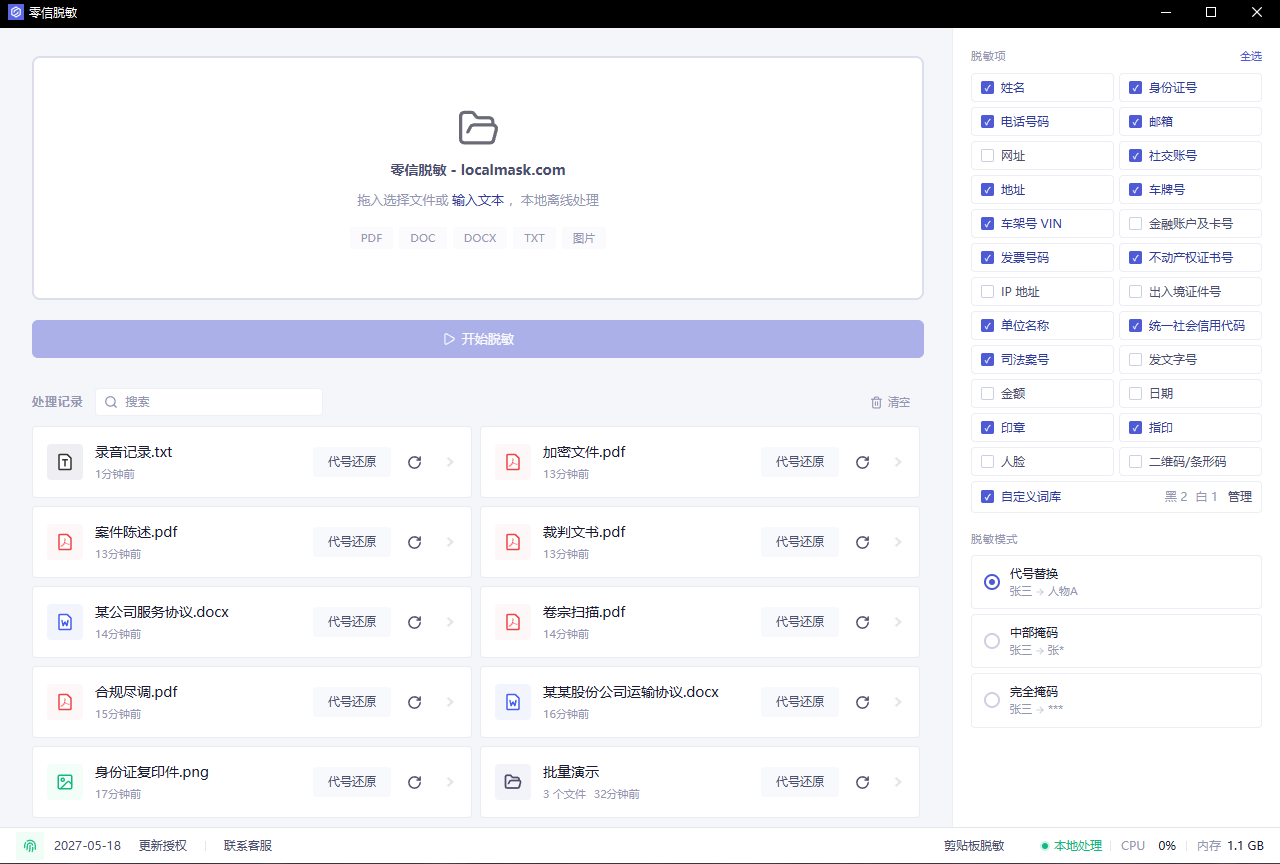
选择需要处理的文件或文件夹,支持批量导入。
- 02
选择需要识别的敏感信息类型和脱敏模式。
- 03
点击“开始脱敏”,等待识别完成。
- 04
检查识别结果,按需补标、移除标注或调整范围。
- 05
选择导出格式,保存脱敏副本。
- 06
如需配合 AI 使用,可通过「代号还原」将 AI 或外部系统返回文本或文件中的代号还原为原始信息。
支持材料
以下为常见材料示例,并非完整清单
卷宗、报告、档案、证明材料、招标文件、投标文件、标书、图片页 PDF、扫描 PDF。
合同、函件、招标文件、投标文件、采购文件、说明书、申报材料、会议纪要。
汇报材料、培训课件和项目演示文稿;导入后转换为 PDF 供审阅,脱敏后导出 PDF。
工资表、客户清单、供应商清单、报价表、采购台账、财务表格、业务台账、统计数据。
包含可识别文字信息的 CAD 图纸。
证照图片、截图、聊天记录截图、扫描图片。
纯文本资料、整理稿、提示词、笔记。
识别准确率与评测口径
零信脱敏持续对核心中文实体识别模型进行独立评测,并根据真实材料中的识别表现持续优化模型。以下为当前生产模型最近一次正式评测结果,评测数据与训练数据严格隔离。
严格实体级 F1 综合衡量精确率与召回率,只有实体类别和起止边界全部正确才计为正确。
敏感信息覆盖率 衡量应脱敏字符被识别覆盖的比例,与实体级召回率不是同一指标。
我们会持续补充真实场景评测与优化模型,并在生产模型更新后同步更新公开指标。
敏感信息范围
零信脱敏覆盖多类常见敏感信息,并支持按业务材料配置自定义规则。
姓名、身份证号、美国社会安全号码 SSN、地址、出入境证件号、电话号码、邮箱、网址、社交账号、民族、性别、年龄、邮编、车牌号、车架号 VIN、IP 地址、MAC 地址。
单位名称、统一社会信用代码、组织机构代码、邓白氏编码、专利代理机构代码、司法案号、发文字号。
专利编号、申请公布号、发明专利授权公告号、实用新型授权公告号、外观设计授权公告号、作品登记号、软著登记号、软著证书号。
合同编号、病例号、就诊号、住院号等其他业务编号。
金融账户及卡号、国际银行账号 IBAN、股票代码、发票号码、不动产权证书号、金额、日期。
手写签名、印章、指印、人脸、二维码。
文件名、文件夹名和 Excel 工作表名脱敏;按需移除 Word 页眉页脚、PDF 常见水印及 Word / PDF 批注和注释。
支持文本、表格和图形规则;文本规则还可指定替换代号。
脱敏范围设置
单位
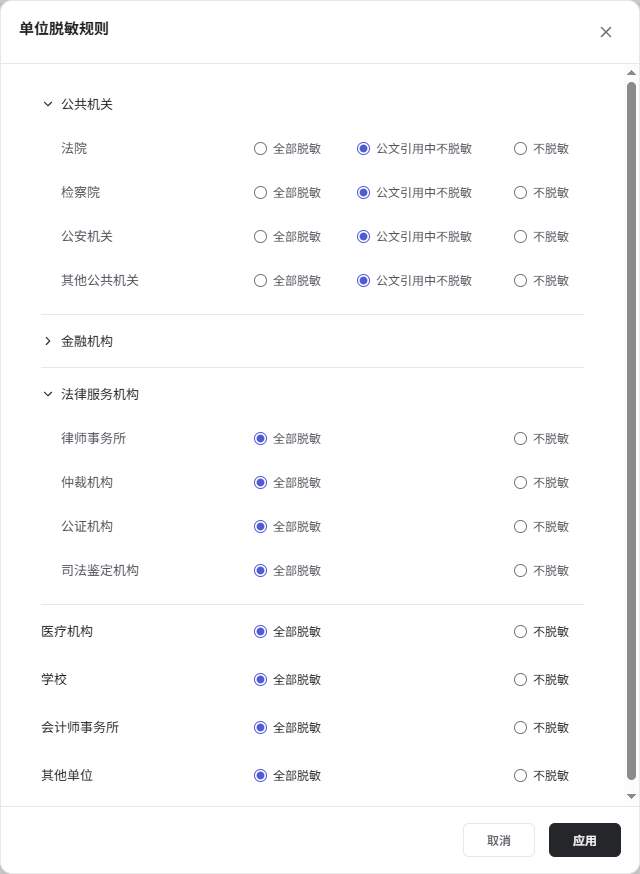
按机构类型分别设置“脱敏”或“不脱敏”。点击脱敏项面板中“单位”右侧的设置按钮进行配置。
法院、检察院、公安机关、其他公共机关可分别选择“全部脱敏”“公文引用中不脱敏”或“不脱敏”。
银行、保险公司、证券公司、律师事务所、仲裁机构、公证机构、司法鉴定机构、医疗机构、学校、会计师事务所和其他单位可分别选择“全部脱敏”或“不脱敏”。
使用代号替换时,不同机构类型分别生成“银行A”“法院A”等代号,保留机构类型信息,便于人工审阅,也帮助 AI 理解上下文。
发文字号
点击脱敏项面板中“发文字号”右侧的设置按钮,可选择“全部脱敏”或“公文引用中不脱敏”。选择后者时,所引用公文的发文字号不脱敏,其他位置正常脱敏。
脱敏模式
零信脱敏支持四种常用脱敏输出方式,并支持日期偏移和金额变换。
开始脱敏前,点击首页文件区左下角的当前模式名称(如“代号替换”),在下拉菜单中选择“代号替换”“中部掩码”“完全掩码”或“擦除留白”。也可在右侧“脱敏模式”区域选择。
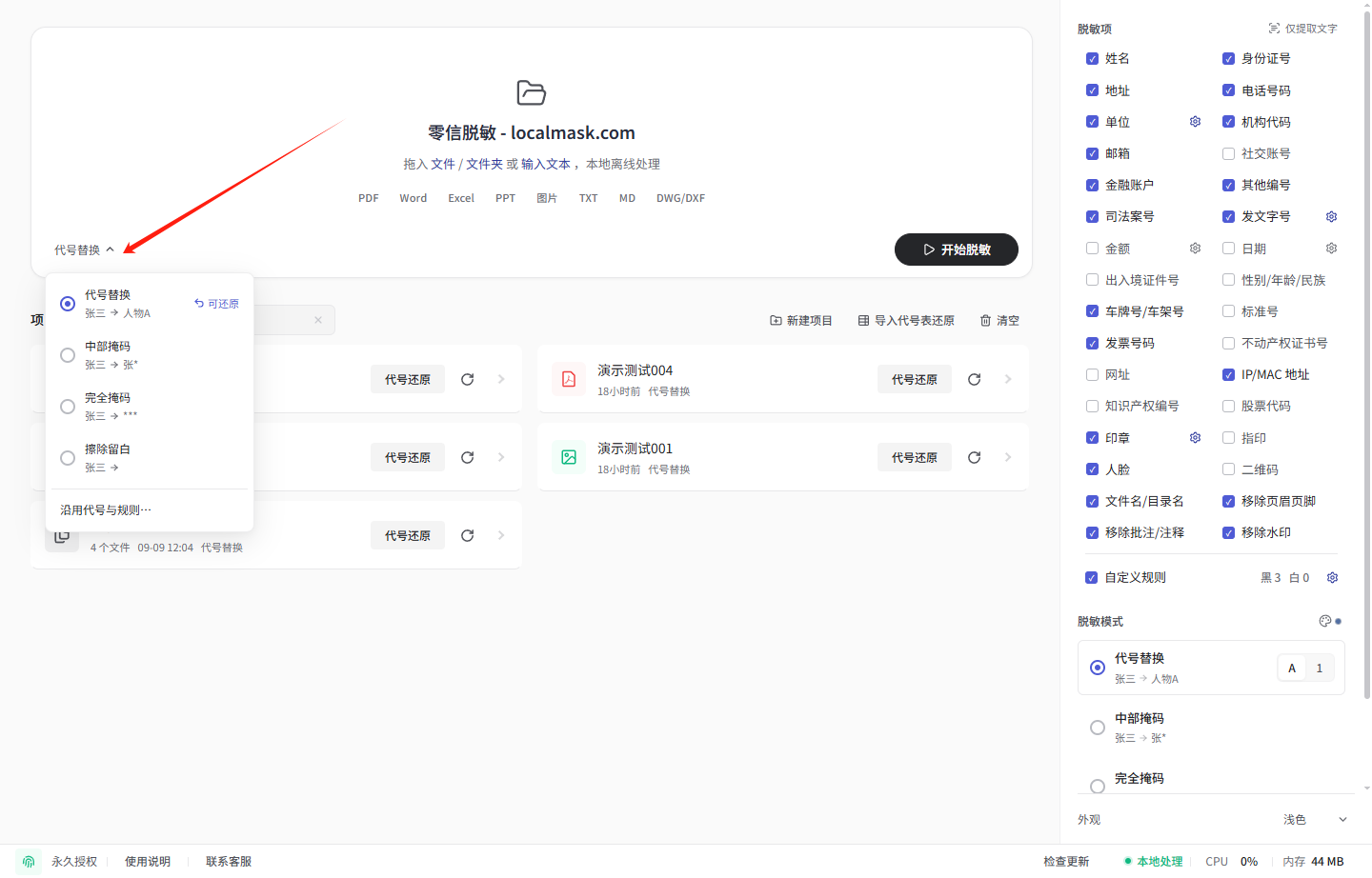
文本中的敏感内容按所选模式进行脱敏。
印章、手写签名、指印、人脸、二维码等图像内容采用像素级脱敏,导出时移除脱敏区域的原始像素,再用所选脱敏颜色填充该区域。印章还可选择擦除方式。
系统会自动为敏感内容分配人物A、人物1、单位A、单位1等代号,也可通过自定义规则指定替换代号,保留人物、机构、地址等上下文关系。代号替换可自动关联识别到的同一机构不同名称,如简称、曾用名等,避免脱敏后被误认为不同主体。同一项目内,相同敏感内容跨文件保持代号一致,后续追加的文件沿用已有代号;在首页开始处理文件前,可选择沿用历史项目的代号和自定义规则,或导入代号表沿用代号。
按信息类型保留少量字符供人工核对,其余内容使用掩码替换。
用掩码覆盖完整命中内容,适合外发时不需要保留任何原文可读信息的场景。
用空白替代命中内容,保留原位置和版面节奏,适合希望结果更接近人工留白的材料。
日期可按天、月、年整体前移或后移,通过统一偏移完成脱敏,保留时间先后关系。
金额可按加、减、乘、除进行统一变换,保留规模和计算语义,降低真实金额暴露风险。
印章脱敏
点击印章右侧的设置按钮,可选择以下三种处理方式。
对整枚印章进行像素级脱敏,并用所选脱敏颜色填充。
脱敏章内文字,保留印章边框和图案。
擦除印章,保留与印章重叠的文字。
设置脱敏区域颜色
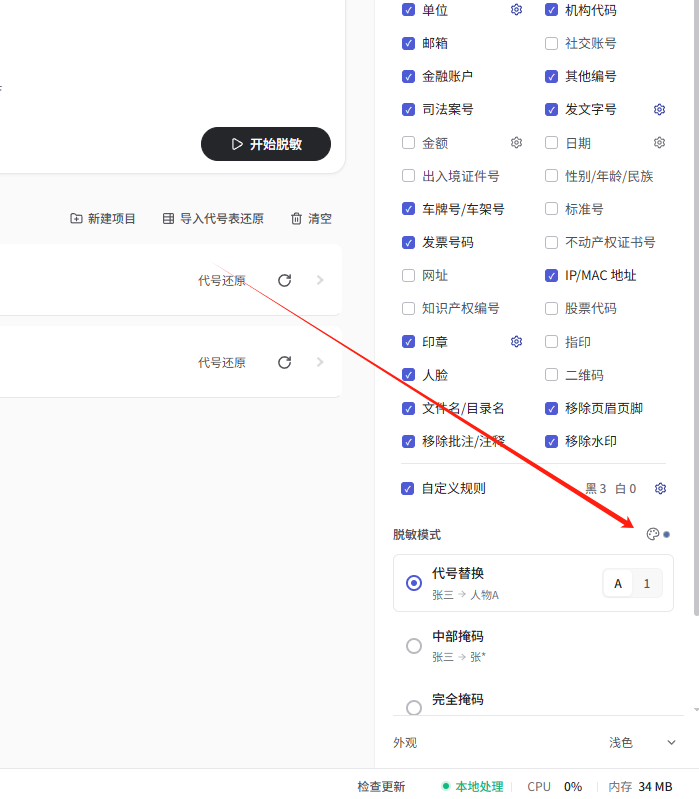
可自定义预览和导出副本中的脱敏区域颜色。“擦除留白”默认白色,其他模式默认深色。
点击首页“脱敏模式”右侧的调色盘图标,选择预设颜色,或通过颜色选择器、十六进制色号自定义。
自定义规则引擎
软件会自动识别大多数敏感信息,自定义规则用于补充匹配特定内容。
在首页“自定义规则”中可配置全局规则,也可在项目内单独调整该项目适用的规则。
规则类型与黑白名单
黑名单匹配的内容脱敏,白名单匹配的内容不脱敏。规则重叠时,匹配范围更具体的规则优先;范围相同时白名单优先。文本规则对所有支持的文件类型生效,还可为敏感内容指定替换代号。表格规则仅对 Excel / CSV 生效,支持匹配单元格内容、限定指定列或匹配整列。规则可通过 Excel 导入、导出;将框选的 Logo、图标等特定图案加入黑名单后,后续文件可自动匹配并脱敏。
按输入的固定内容精确匹配,适合客户名、项目代号、内部简称和公开名称,还可为敏感内容指定替换代号。
使用 * 匹配不固定的内容。
按格式匹配内容,支持环视,可根据前后文限定匹配范围。
仅对 Excel / CSV 生效,支持匹配单元格内容、通过表头限定列或匹配整列。内容和表头分别支持固定文本、通配符及正则表达式。
将框选的 Logo、图标等特定图案加入黑名单后,后续文件可自动匹配并脱敏。
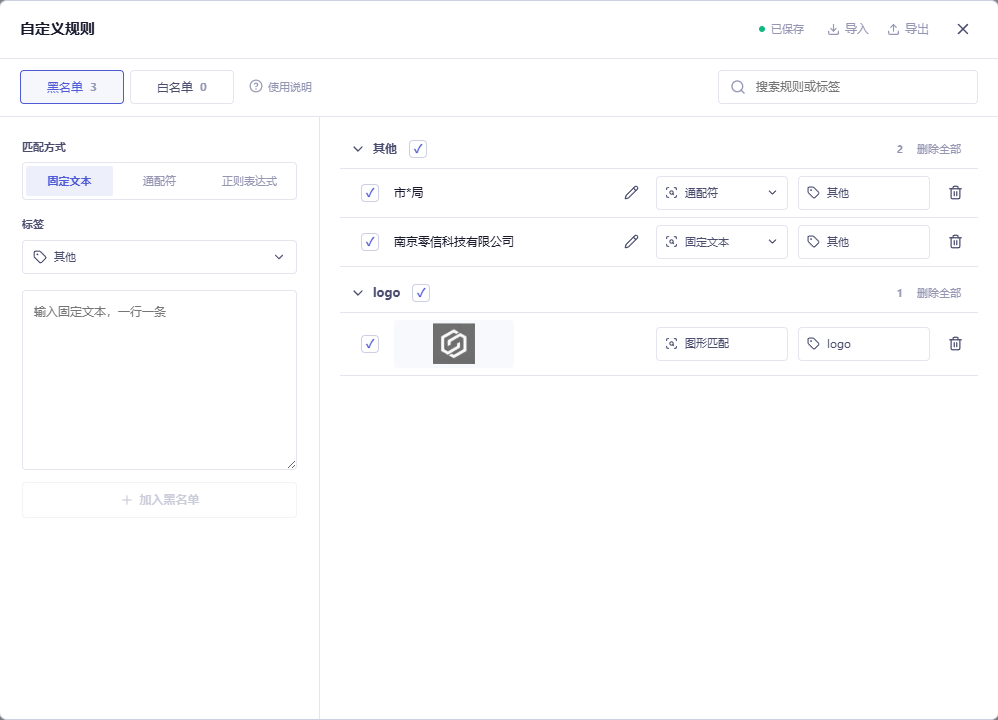
Excel 规则文件填写说明
| 字段 | 填写说明 | 示例 |
|---|---|---|
| 黑名单 / 白名单 | 黑名单匹配的内容脱敏,白名单匹配的内容不脱敏。规则重叠时,匹配范围更具体的规则优先;范围相同时白名单优先。 | 黑名单:张三 白名单:公开机构名称 |
| 规则 | 填写要匹配的文字或表达式。填写了表头时,规则留空表示匹配整列。 | 张三 |
| 匹配方式:固定文本 | 匹配与规则相同的文字。 | 零信科技 → 匹配零信科技 |
| 匹配方式:通配符 | 用 * 匹配固定文字之间的任意内容,* 前后都要有固定文字。 | 市*局 → 匹配市教育局、市公安局 |
| 匹配方式:正则表达式 | 按格式匹配需要脱敏的文字。支持前瞻、后顾及其否定形式(环视),可根据前后文限定匹配范围。表达式必须匹配到实际文字,不能只定位一个位置。表达式两侧不加 /。不支持递归、子程序、重置匹配起点和回溯控制指令。 | 表达式:(?<=编号:)ABC-\d{6} 原文:编号:ABC-123456 脱敏内容:ABC-123456;编号:不脱敏 |
| 标签 | 填写系统标签或自定义标签,用于标注内容类别。在代号替换模式下,未指定代号时按标签自动分配。 | 姓名 →〈人物A〉 其他单位 →〈单位A〉 医师 →〈医师A〉 |
| 指定代号 | 黑名单中匹配具体内容的固定文本规则和图形规则支持指定代号,填写后使用该代号脱敏。固定文本规则的适用对象可选“文本规则”或“表格规则”。 不同固定文本应填写不同代号。如需为不同内容指定同一代号,请分别填写“甲方A”“甲方A别名”“甲方A别名2”等。如果不想在导出的脱敏文件中显示“别名”后缀,可在导出时勾选“隐藏别名后缀”。“甲方A别名”和“甲方A别名2”都会显示为“甲方A”。 | 规则 → 指定代号 零信科技有限公司 → 甲方A 零信科技 → 甲方A别名 零信公司 → 甲方A别名2 |
| 适用对象:文本规则 | 对所有支持的文件类型生效,包括表格。留空时按文本规则处理。 | |
| 适用对象:表格规则 | 仅对 Excel / CSV 生效。填写了表头时自动按表格规则处理。 | 规则:内部项目代号 适用对象:表格规则 |
| 表头 | 填写列名或表达式,按整个单元格匹配。规则有内容时,在匹配列的数据行中查找内容;规则留空时匹配整列。黑名单整列脱敏,白名单整列跳过脱敏。表头留空时,内容规则不限列。 | 表头:单位名称 规则:华星*司 匹配方式:通配符 → 匹配单位名称列中的华星科技有限公司 |
| 表头匹配方式 | 填写固定文本、通配符或正则表达式,留空时按固定文本匹配。不指定表头时,表头和表头匹配方式两列均留空。 | 表头:客户*地址 表头匹配方式:通配符 |
| 适用对象:图形规则 | 在应用中添加图形规则后导出。黑名单中的对应行使用图形匹配、图形规则,并带有图片。图形的指定代号也填写在指定代号列,留空时不显示代号;通过应用管理图形内容。 | |
| 规则配置:表头搜索行数 | 在规则配置工作表中填写 1–100 的整数。每个工作表独立在前 N 行中查找表头。 | 10 → 在每个工作表的前 10 行查找表头 |
| 启用状态 | 可选,缺少此列或单元格留空时默认启用。填写“禁用”可停用规则。 | 启用 / 禁用 |
指定代号与自动分配
在“代号替换”模式下,通过标签和“指定代号”设置脱敏后显示的内容。
指定代号留空时,按标签自动分配。例如,标签为“医师”,则自动分配“医师A、医师B”等代号。
在“指定代号”中填写希望使用的代号,脱敏后显示该代号。如需为不同内容指定同一代号,请分别填写“甲方A”“甲方A别名”“甲方A别名2”等。
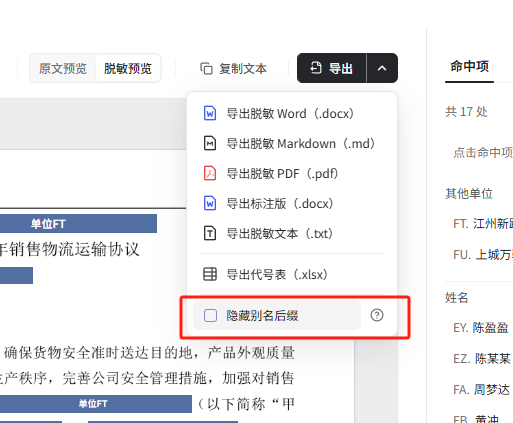
如果不想在导出的脱敏文件中显示“别名”后缀,可在导出时勾选“隐藏别名后缀”。“甲方A别名”和“甲方A别名2”都会显示为“甲方A”。
例如,在“自定义规则”的“黑名单”中新增固定文本规则,将张三、王五的标签设为“医师”,指定代号留空,脱敏后分别显示为〈医师A〉、〈医师B〉;将李四的标签设为“主任”,则显示为〈主任A〉。如需将某个姓名显示为〈项目负责人〉,在该规则的“指定代号”中填写“项目负责人”。
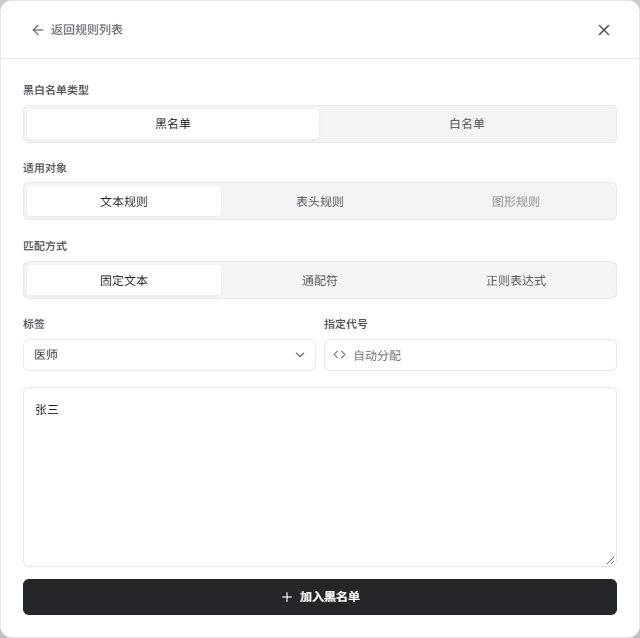
下载代号规则示例模板(Excel),查看按标签自动分配和填写指定代号的示例。将示例内容改为自己的名单后,在“自定义规则”中导入。
处理后,可在审阅工作台修改标签或代号,也可在项目“代号表”中统一调整。核对结果后导出;已导出的文件需要重新导出。
用 AI 编写正则表达式
复制下面的提示词交给 AI,并按它的提问提供几条虚构或已脱敏的样例。不要发送真实敏感信息。
我需要编写一个用于文本匹配的正则表达式。请先让我提供几条样例,再逐步询问:哪些部分固定不变、哪些部分会变化、变化部分的字符类型和长度,以及最终需要匹配样例中的哪一段。信息不足时继续提问,不要自行猜测。

信息确认后再生成表达式。表达式应能直接粘贴使用,不要使用 /.../ 包裹。支持前瞻、后顾及其否定形式,可使用环视保留前后文;表达式必须包含非空匹配部分,默认不跨行。不使用子程序、递归、重置匹配起点或回溯控制指令。最后解释规则,并使用我提供的样例验证匹配结果和可能的误匹配。
团队共享规则
- 01
在首页“自定义规则”中点击“导出”,将 Excel 规则文件分享给团队成员。
- 02
成员在自己首页的“自定义规则”中点击“导入”,选择收到的 Excel 文件,再选择导入方式并确认。
- 03
规则更新后,再次导出并分发。成员选择“覆盖导入”,即可统一使用文件中的规则。
自定义规则导入时可选择合并导入或覆盖导入。合并时导入新规则、更新相同规则,保留其他旧规则;覆盖时仅保留导入的新规则。
只脱敏指定公司
例如,只对自己公司的名称脱敏,其他单位名称不脱敏,可以这样配置:
- 01
处理文件前,关闭“单位”自动识别,避免其他单位名称被统一标注。
- 02
打开“自定义规则”中的“黑名单”,选择“固定文本”,标签选择“单位”;如需固定称谓,可填写“我方”等指定代号。
- 03
每行输入一种需要脱敏的实际写法,例如公司全称、常用简称、英文名称或品牌名。
- 04
开始脱敏后,在审阅工作台确认本公司名称均已命中,其他单位名称未被误标。
表格规则:匹配单元格内容或整列
文本规则对所有支持的文件类型生效,包括表格。表格规则仅对 Excel / CSV 生效。可在首页“自定义规则”或项目内的“项目规则”中添加。
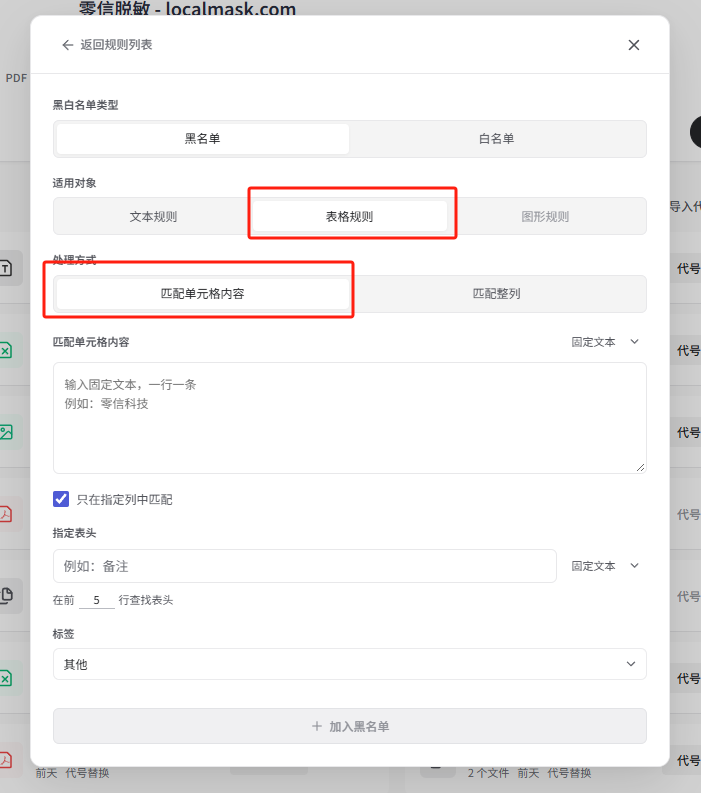
匹配单元格内容
- 01
添加规则,选择黑名单或白名单,将“适用对象”设为“表格规则”,选择“匹配单元格内容”。
- 02
选择固定文本、通配符或正则表达式,填写匹配内容,一行一条。黑名单选择对应标签。
- 03
需要限定列时,勾选“只在指定列中匹配”,填写“指定表头”并选择表头匹配方式。表头与内容分别设置匹配条件。
例如,某个内部项目代号只需在表格中脱敏,选择固定文本并填写该代号即可。若只需匹配“单位名称”列中的“华星科技有限公司”,勾选“只在指定列中匹配”,指定表头填“单位名称”,内容选择通配符并填写“华星*司”,标签选“机构”。
匹配整列:大型 Excel / CSV 按列脱敏与加速
对于列名固定的大型表格,处理前配置“匹配整列”规则,按列直接脱敏或跳过内容识别,节省识别时间。
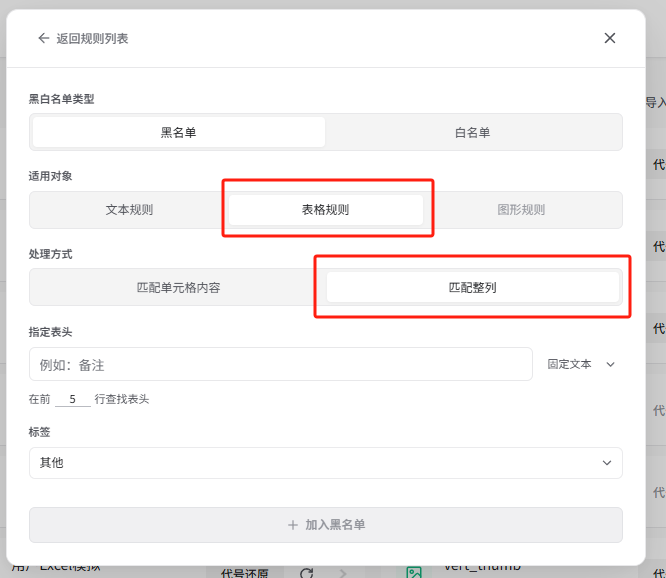
- 01
添加规则,选择黑名单或白名单,将“适用对象”设为“表格规则”,选择“匹配整列”。
- 02
在“指定表头”中填写一个列名或表达式。固定列名选择“固定文本”;有命名规律时选择通配符或正则表达式。黑名单选择对应标签,再保存规则。
例如,“客户姓名”列全部需要脱敏,选择黑名单,指定表头填“客户姓名”,标签选“姓名”。表头下方的数据直接按该标签脱敏,并跳过内容识别。
“产品类别”列需要保留时,选择白名单,指定表头填“产品类别”。该列从表头行起保留原值并跳过内容识别。未匹配的列继续自动识别;同一表头同时命中黑白名单时,白名单优先。
要保留财务表中的多个列名,可分别添加规则,也可将表头匹配方式设为正则表达式,填写“^(科目|科目编码|科目编号|凭证号|凭证编码)$”。表头按整个单元格匹配;表头超出查找范围时,调整“在前 N 行查找表头”的行数。
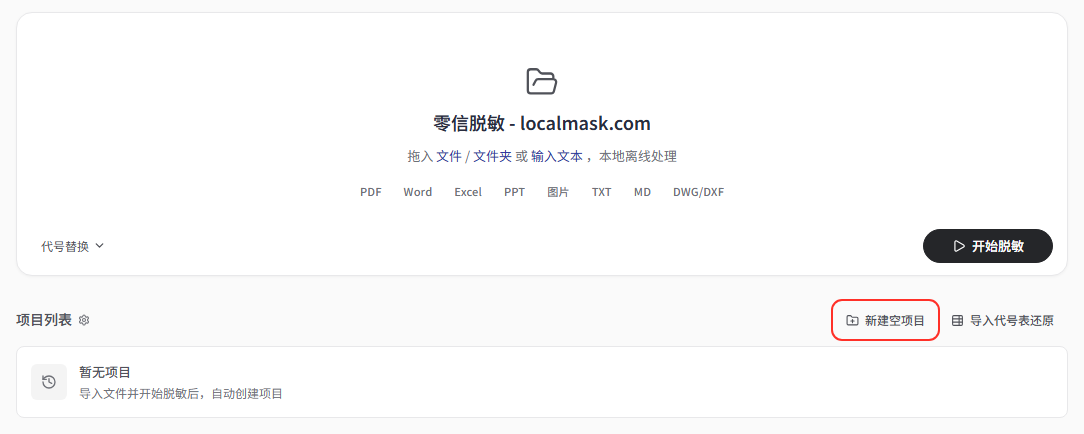
首页“自定义规则”用于配置全局规则;项目内的“项目规则”独立于全局规则及其他项目。需要提前配置项目规则时,点击首页“新建空项目”,配置后再添加文件。项目内修改“匹配单元格内容”规则会应用于已有表格;修改“匹配整列”规则用于后续新增文件。
审阅工作台
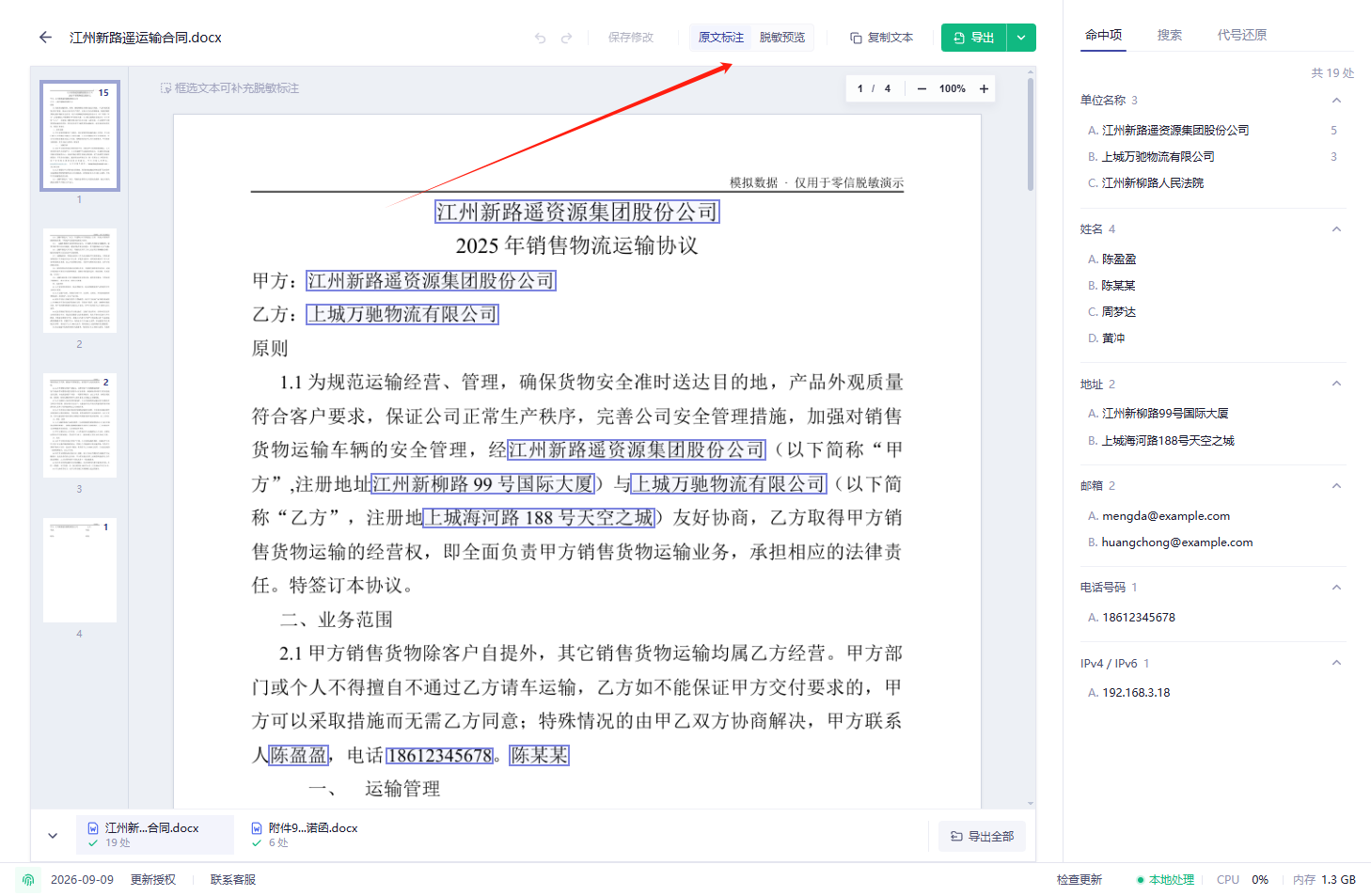
识别完成后进入工作台审阅。左侧查看文档页面,右侧按类别汇总命中内容;可手动补标、调整或移除脱敏标注。
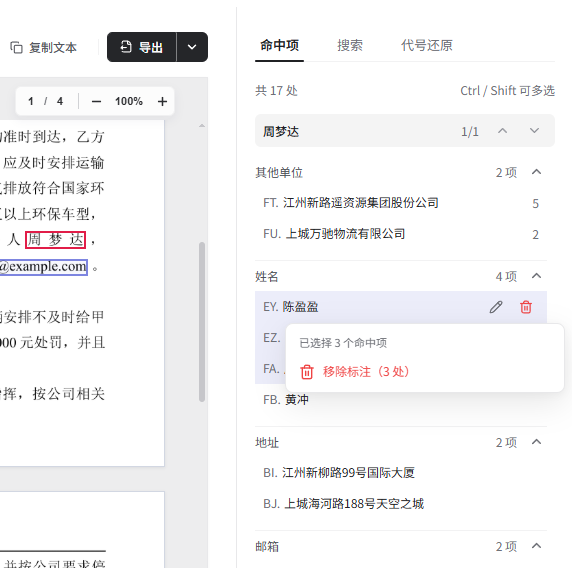
文件列表和命中项列表均支持多选:按住 Ctrl 点击可逐项选择或取消选择,按住 Shift 点击可连续选择;macOS 使用 ⌘ 替代 Ctrl。多选命中项后,右键选择「移除标注」,可一次移除所选命中项对应的全部标注。
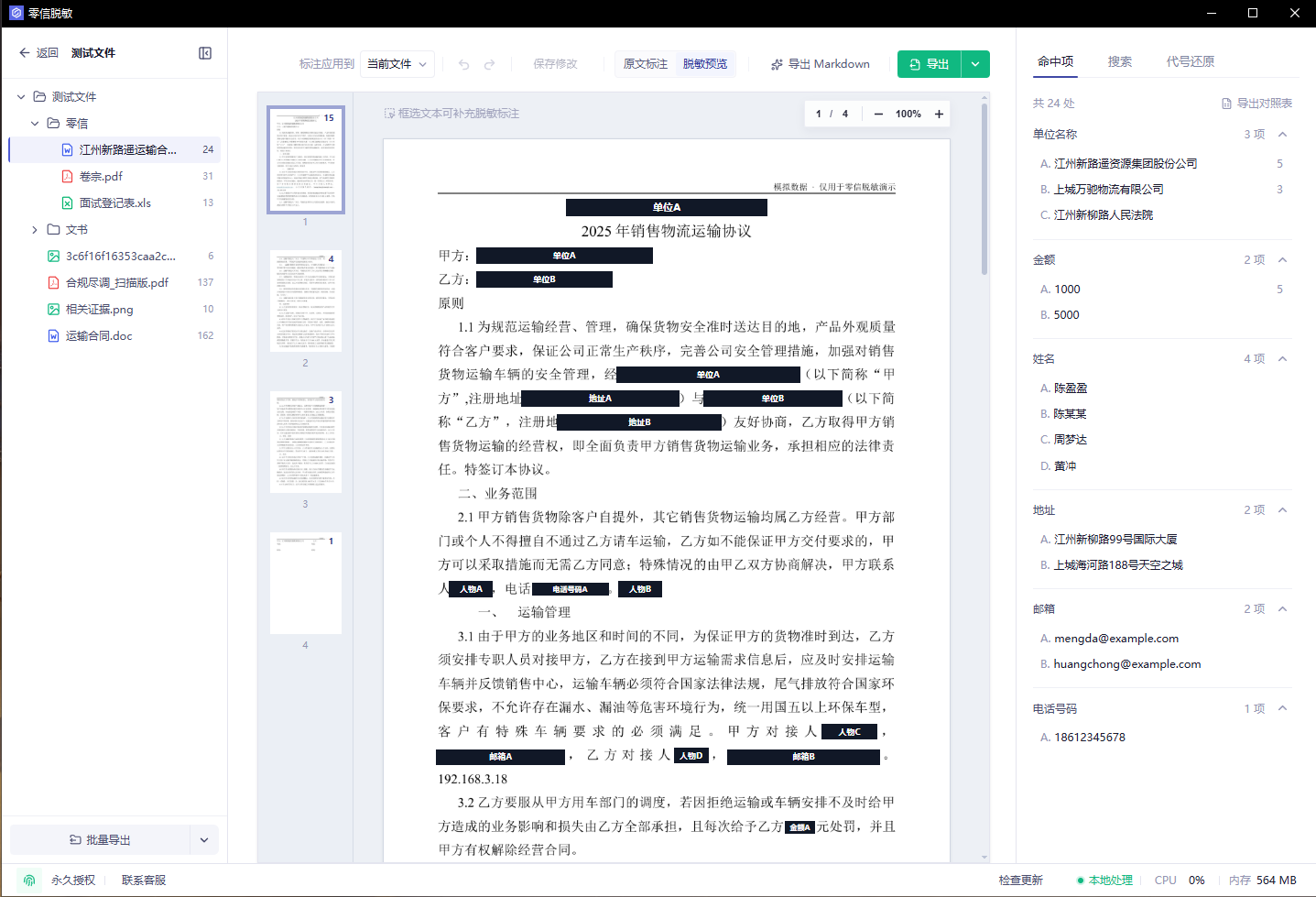
在顶部切换两种视图:原文标注用于核对识别位置和原始内容,脱敏预览用于确认代号、掩码或留白后的输出效果。
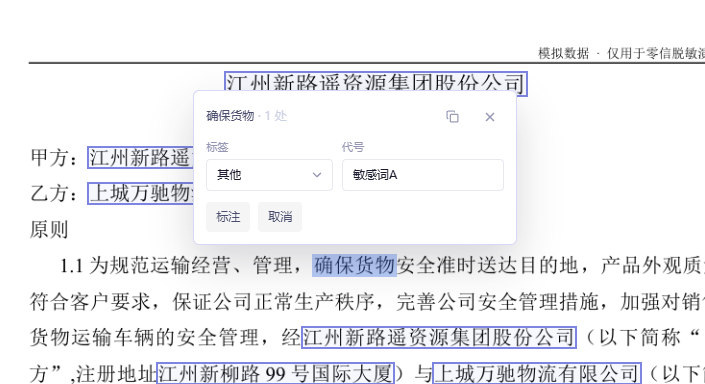
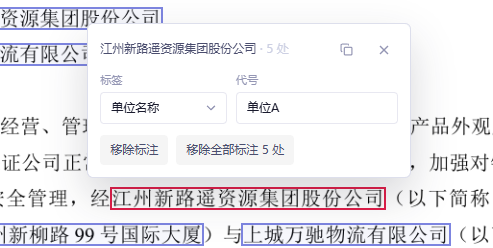
审阅中发现漏标时,可直接框选区域或选中文本补充标注;对于重复文本或同一图形,可批量标注当前文档中的全部匹配项。已有标注也可修改标签或代号,或直接移除。
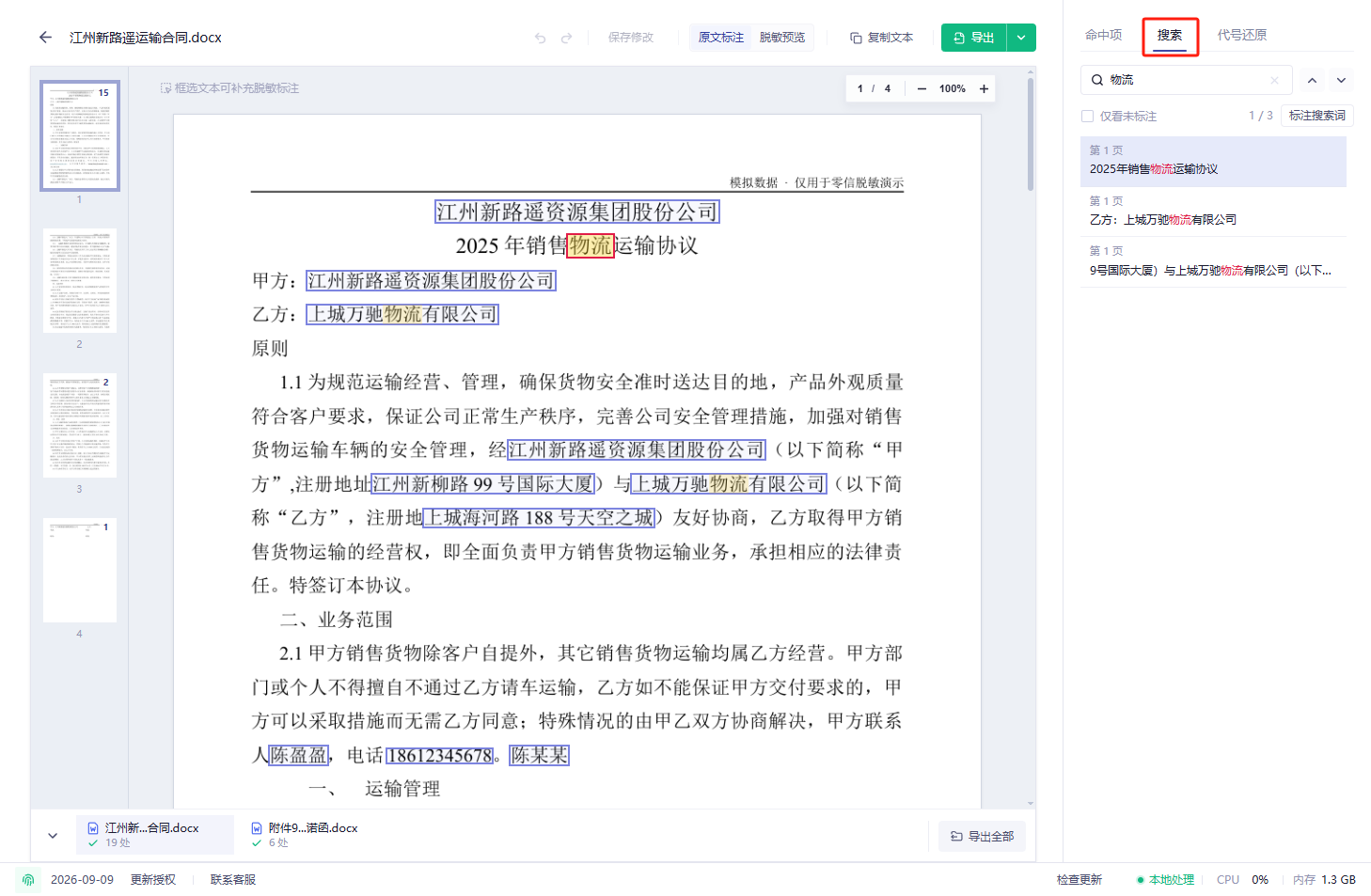
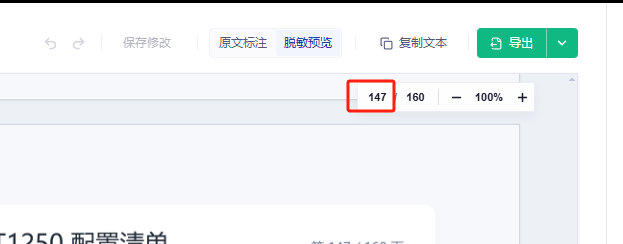
在右侧搜索页签中查找原文并定位到所在页面,可勾选“仅看未标注”筛选未处理内容。适合复核长文档中的名称、编号和关键词;点击顶部页码可直接跳转到指定页面。
点击搜索框旁的 .* 开启正则搜索,支持环视。
检查搜索结果后,点击「批量补标」,选择标签并确认,批量补充标注。
点击单元格,在上方详情中框选文字补标;从列标菜单执行整列脱敏或整列忽略。支持选择工作簿、工作表或指定列,使用关键词或正则表达式搜索并批量脱敏匹配内容。
Excel 表格审阅与脱敏
处理前按列配置规则和减少识别耗时的方法,见大型 Excel / CSV 按列脱敏与加速。
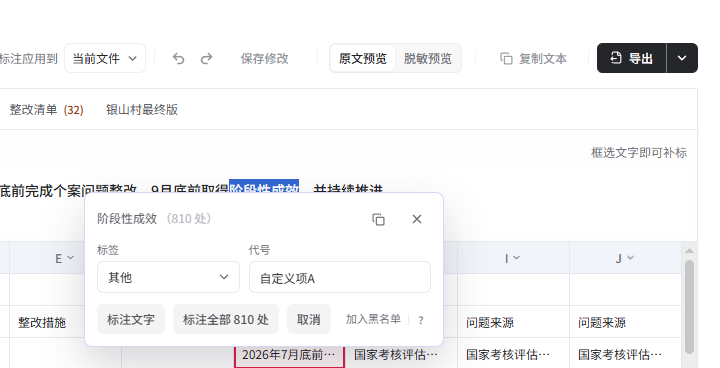
点击需要补标的单元格,在上方详情中框选文字,选择标签后点击「标注」。
点击 A、B、C 等列标打开列菜单。在「标签」中选择已有标签,或输入自定义标签并确认创建,然后点击「整列脱敏」并确认。需要取消该列现有标注的脱敏时,选择「整列忽略」并确认。
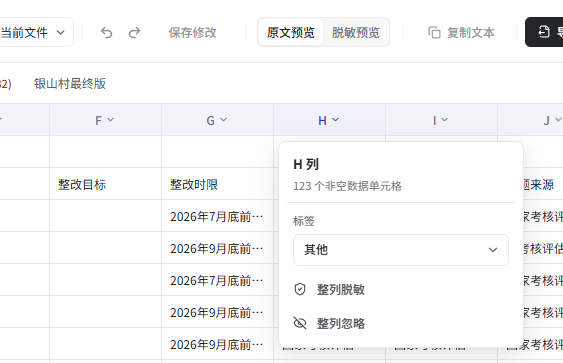
整列操作会覆盖该列当前结果,确认后不可一键恢复。
按列搜索与批量脱敏
打开右侧「搜索」面板,从搜索框旁的下拉选择「工作簿」「工作表」或「A 列」「B 列」等指定列。输入关键词,或开启正则表达式按内容格式搜索。工作簿搜索覆盖当前文件的所有工作表,指定列搜索覆盖该列全部行。
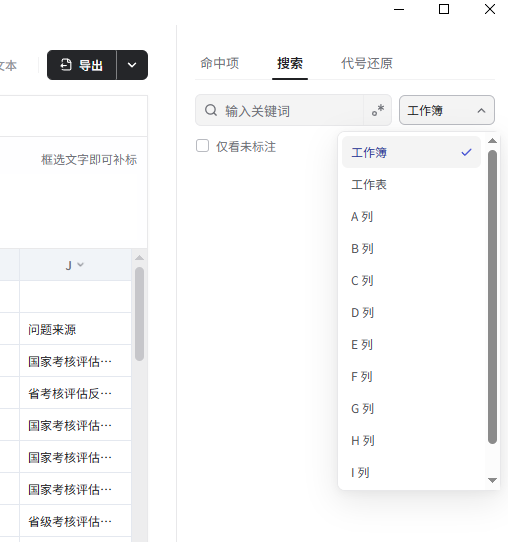
检查结果后,点击「批量补标」,选择标签并确认,按当前模式脱敏匹配内容。已有标注的结果会跳过。例如,选择「备注」所在列,搜索客户简称,再批量脱敏该列中的匹配内容。
标注 Logo 等图形
- 01
框选需要脱敏的 Logo、图标或其他图形。需要时可调整标签或填写代号。
- 02
仅处理当前选区时,点击“标注区域”;需要批量处理时,点击“查找相似图形”,查找完成后点击“标注全部”,统一标注当前文档中找到的相似图形。
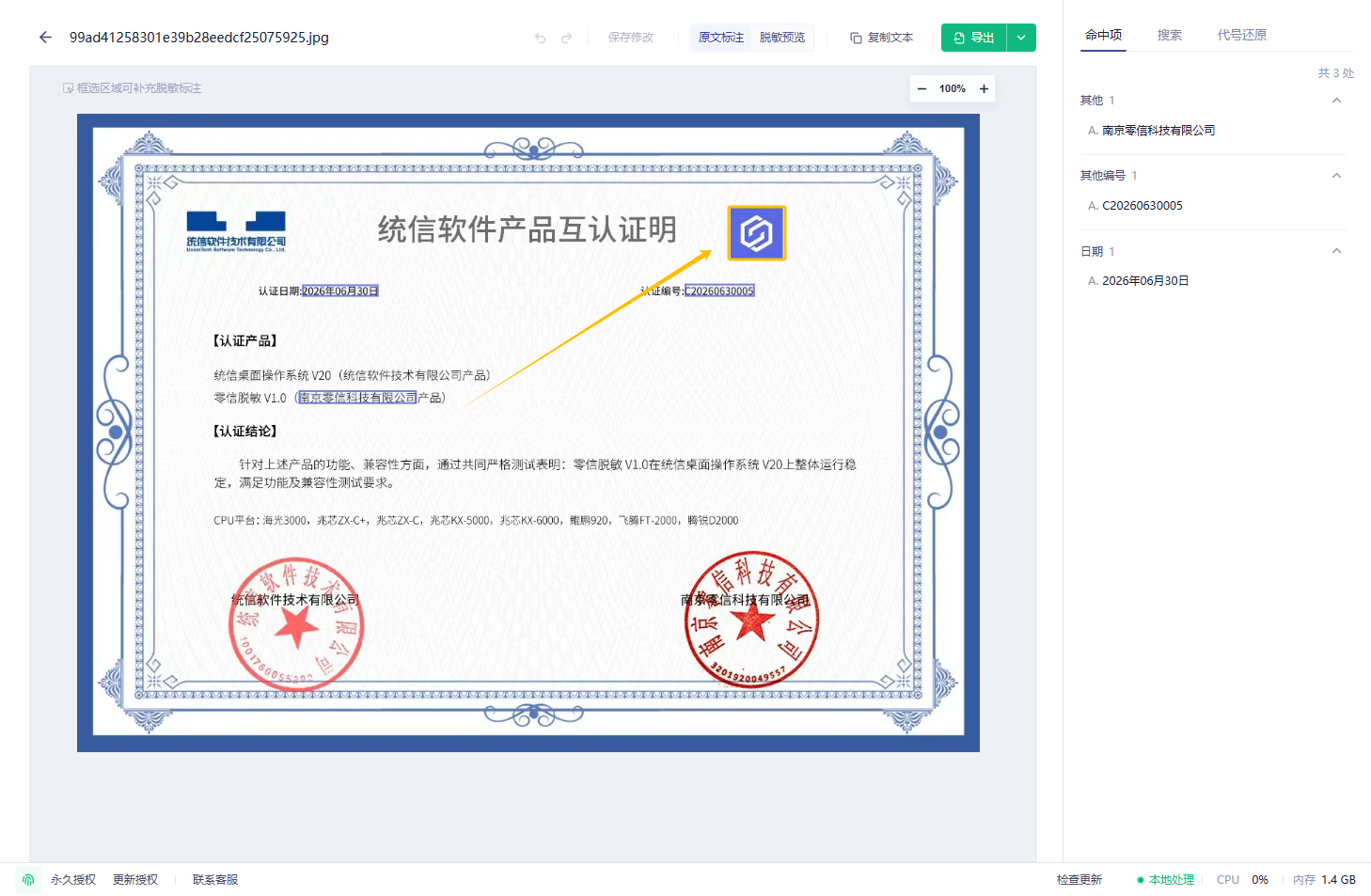
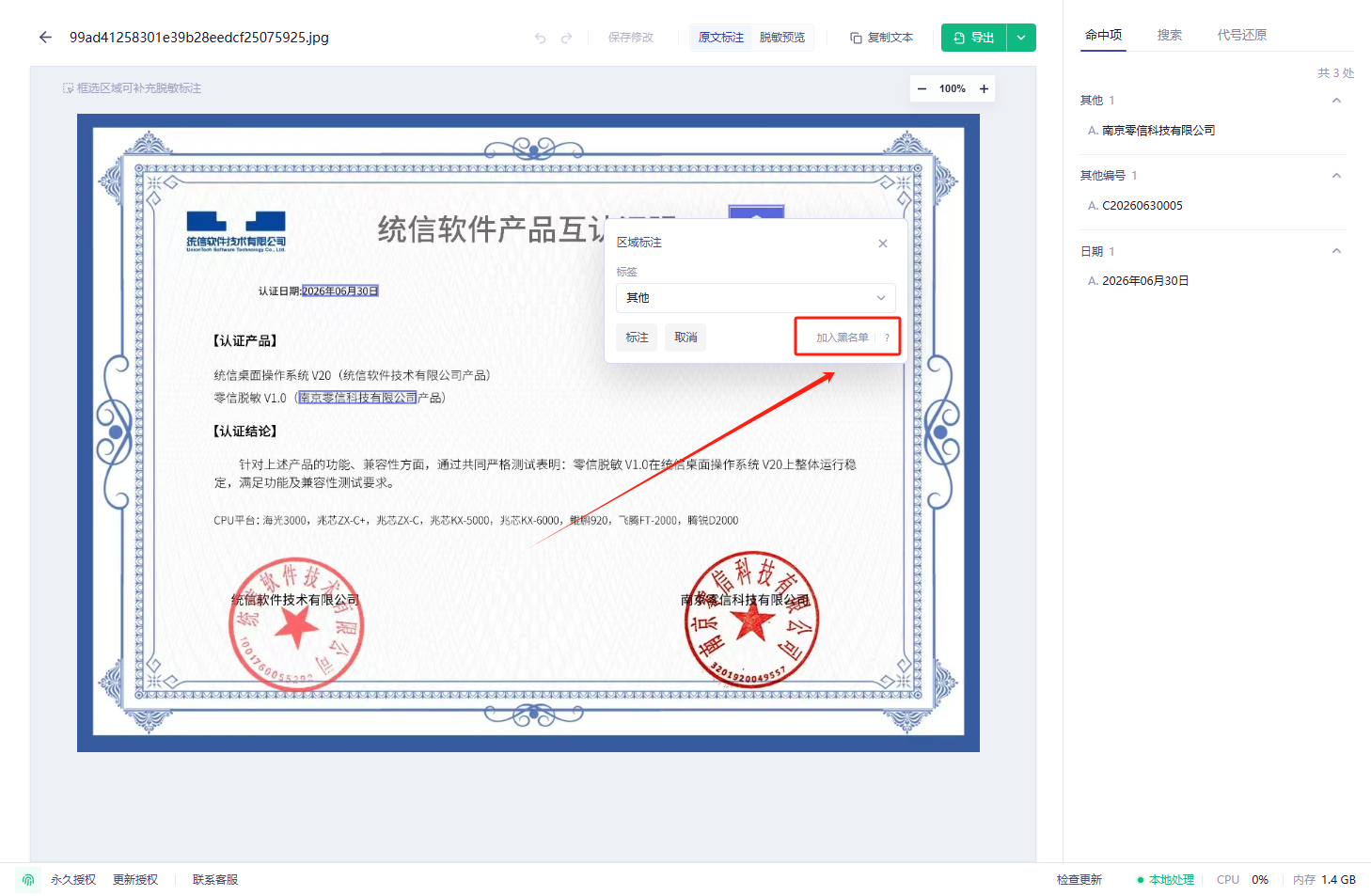
点击“加入黑名单”,可同时标注当前文档中的匹配图形,并保存图形规则,供后续文件自动匹配和脱敏。
原生项目管理
在首页导入文件并开始处理后,系统会自动创建项目,本次处理的文件归入同一项目。
点击左侧栏项目名称旁的「添加文件」或「添加文件夹」按钮,或将材料拖入下方文件列表,即可继续追加。可按文件名搜索定位,点击文件行上的移除按钮,将不再需要的文件从项目中移除。
使用代号替换时,同一敏感信息在项目内的不同文件中保持相同代号,后续追加材料继续沿用已有代号。
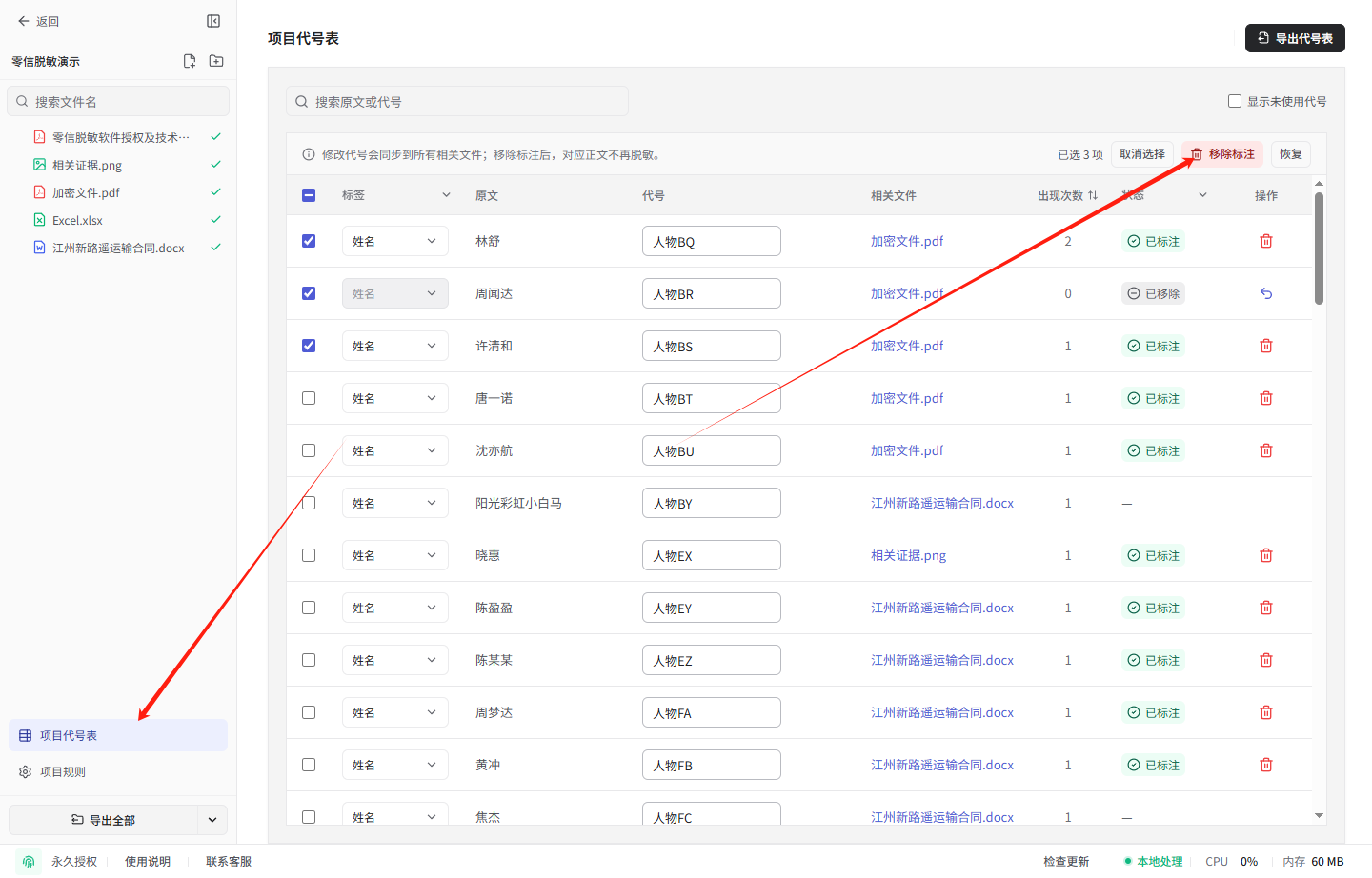
点击左侧栏底部的「项目代号表」,可集中核对当前项目所有文件的脱敏内容,修改代号或导出代号对应关系。修改代号将同步到项目内所有相关文件。勾选不需要脱敏的条目,点击「移除标注」并确认,即可移除这些条目在项目内所有文件中的现有标注,对应内容将不再脱敏。
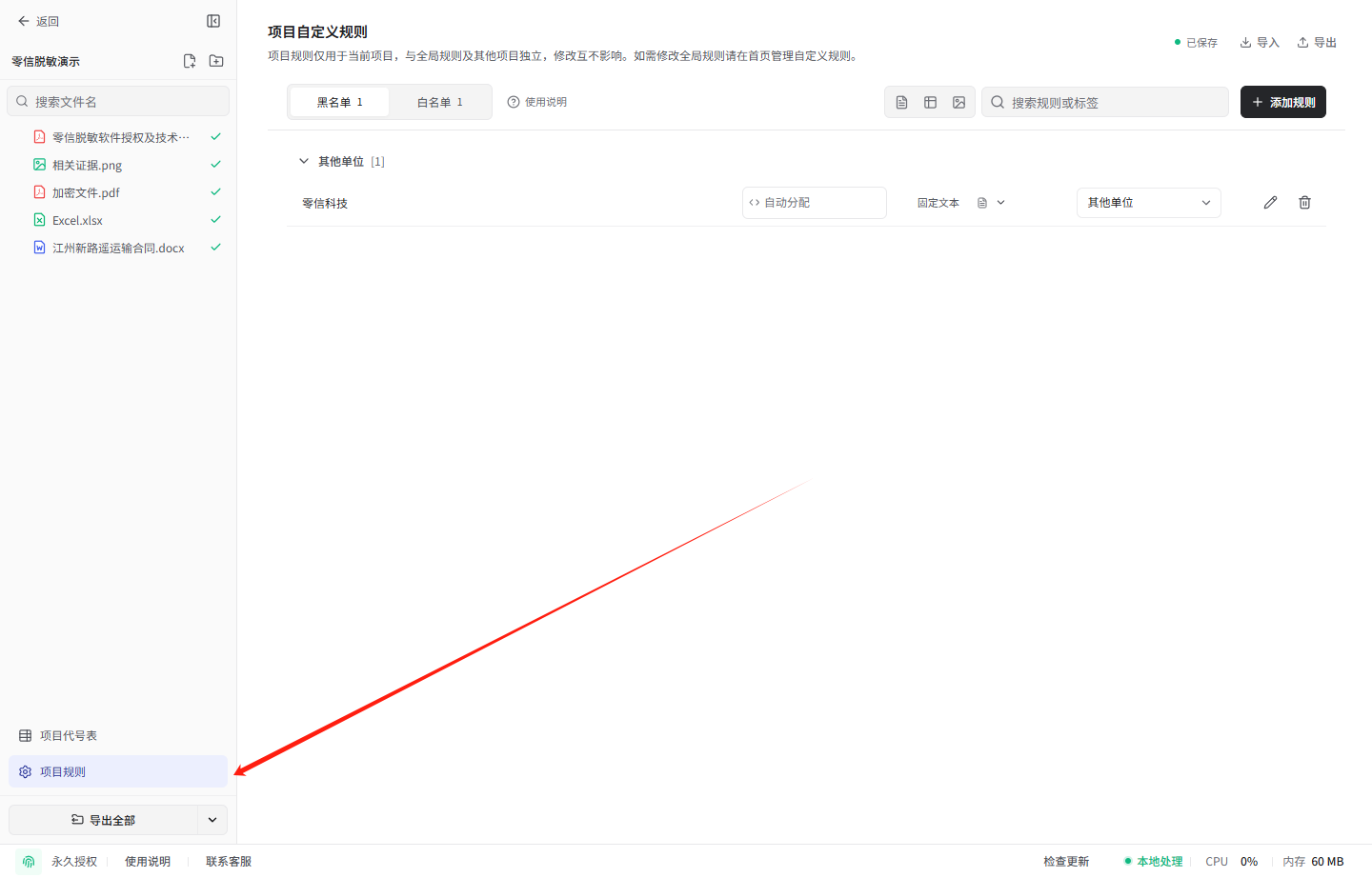
点击左侧栏的「项目规则」,可独立管理当前项目的文本、表格和图形规则,支持 Excel 导入、导出。后续追加材料继续使用该项目的规则。
在项目文件树中切换材料、集中审阅,并按需批量导出;从文件夹导入时可保留原有目录层级。
提前为项目单独配置规则
需要提前为项目单独配置规则时,点击首页“新建空项目”,输入项目名称,在“项目规则”中配置规则,再添加文件或文件夹开始脱敏。例如,处理 Excel 前先设置“表格规则 → 匹配整列”,让文件按项目规则处理。
如果不同类型的文档需要使用不同的规则,怎么处理?
同一项目可以同时处理表格、Word、PDF 等文件,并统一管理代号。文本规则对所有支持的文件类型生效;表格规则仅对 Excel / CSV 生效,支持匹配单元格内容、限定指定列或匹配整列。
例如,在“项目规则”中选择“表格规则”,为“单位名称”列配置通配符。该规则在本项目的表格中生效,其他文档继续使用文本规则。查看表格规则的操作与示例。
后续材料继续添加到同一项目,自动沿用已有规则和代号。规则也支持导出和导入,便于完善和共享。
项目自动保存,随时继续
处理结果和审阅状态会自动加密保存在本机项目中。后续需要继续处理时,可从首页「项目列表」打开对应项目,追加材料、审阅、调整和导出;使用代号替换时,追加材料沿用项目已有代号。
处理结果自动保存到本机项目,无需额外执行保存操作。
从首页「项目列表」打开对应项目,即可重新进入审阅工作台并继续处理。
项目中的识别结果、审阅调整和代号对应关系均加密存储在本机。
项目存储设置
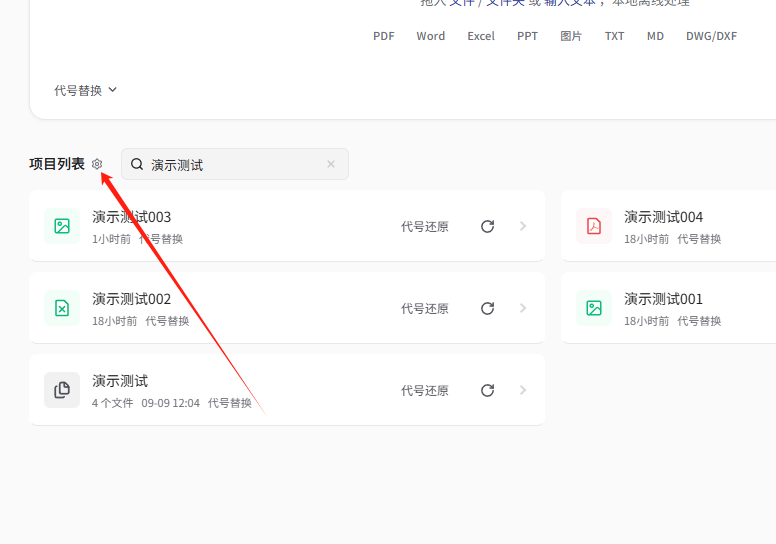
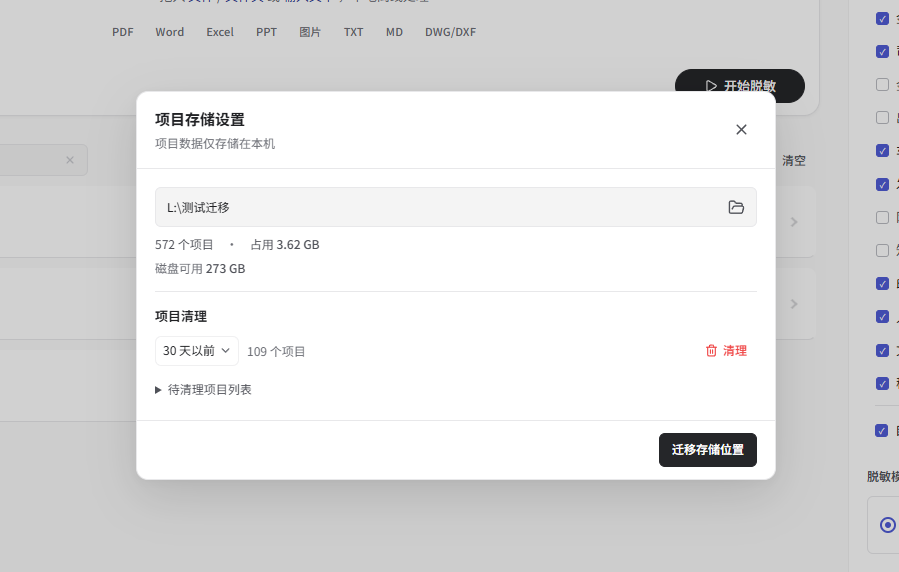
点击首页“项目列表”旁的齿轮,打开“项目存储设置”,查看存储位置、项目数量、项目数据占用、磁盘可用空间和可释放空间。
在时间下拉框选择 30、90 或 180 天以前,按项目最后更新时间筛选待清理项目;选择“全部项目”可清空所有项目。界面显示待清理数量,展开“待清理项目列表”核对项目。点击红色垃圾桶旁的“清理”,确认后删除所选项目及其文件记录、标注和代号。删除操作无法撤销,源文件保持原样。
点击“释放空间”,回收已删除数据占用的磁盘空间。
点击“迁移存储位置”,选择空间充足的空文件夹。核对目标位置后,点击“开始迁移”。软件迁移已有项目并重启,之后使用新的存储位置。
导出
审阅完成后,根据接收方和用途选择导出格式。
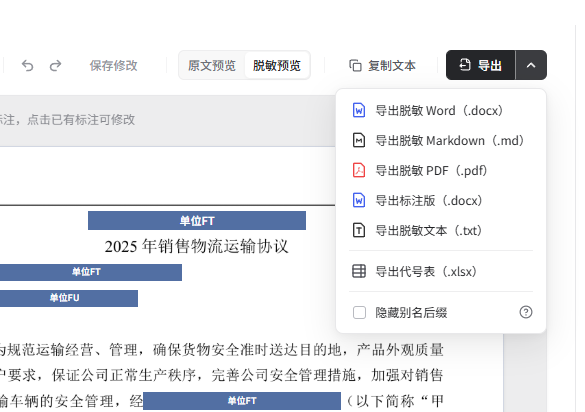
保留源文件的主要结构和版式,用于最终交付或继续编辑。DOC、WPS、RTF 文件导出为 DOCX,XLS、XLSM、ET 文件导出为 XLSX;PPT、PPTX 演示文稿导出为 PDF。
导出脱敏后的轻量 Markdown,适合交给 AI 分析或继续处理。
导出固定版式副本,适合跨设备查看、归档或对外发送。需要减小扫描版 PDF 的体积时,可在导出时选择高压缩,方便上传和分享。
将 PDF、扫描 PDF 或图片导出为 Word,并按原页面布局排版。
通过高亮和批注展示命中位置,仅供内部复核;其中仍含敏感原文,不能作为对外脱敏结果。
将脱敏内容导出为纯文本,便于复制、发送给 AI 或进入文本处理流程。
包含类别、敏感原文、代号和出现次数。
其他脱敏模式下汇总类别、敏感原文、脱敏结果和出现次数,用于内部复核与留痕。
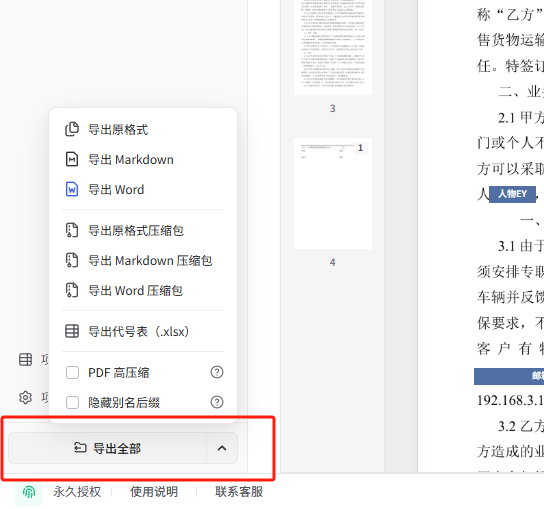
点击工作台左下角的「批量导出」,可一次导出项目中全部已完成的文件。下拉菜单支持按原格式或 Markdown 导出,也可打包为原格式 ZIP 或 Markdown ZIP,并可单独导出项目代号表或命中表。从文件夹导入的材料会保留原有目录层级。
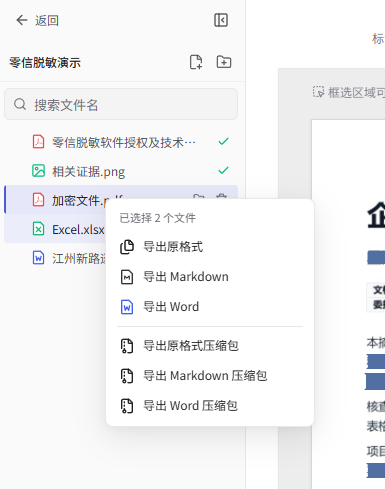
只需导出部分文件时,在左侧文件列表按住 Ctrl 逐项点击,或按住 Shift 连续选择(macOS 使用 ⌘ 替代 Ctrl),再右键选择导出方式。
代号替换
系统会自动为敏感内容分配人物A、人物1、单位A、单位1等代号,也可通过自定义规则指定替换代号,通过代号完成脱敏,保留人物、机构和地址之间的上下文关系。代号替换可自动关联识别到的同一机构不同名称,如简称、曾用名等,避免脱敏后被误认为不同主体。同一项目内,相同敏感内容跨文件保持代号一致,后续追加的文件沿用已有代号;在首页开始处理文件前,可选择沿用历史项目的代号和自定义规则,或导入代号表沿用代号。
在导出下拉菜单或导出格式弹窗中勾选“隐藏别名后缀”,可将〈单位A别名〉、〈单位A别名2〉统一显示为〈单位A〉,方便阅读和 AI 分析。如需在后续还原时区分原来的不同名称,请保留别名后缀。
代号还原
代号还原根据脱敏时生成的代号对应关系,将 AI 返回内容中的代号还原为真实信息。AI 改写后的文档、新生成的报告或文本,都可以使用原来的项目或对应的代号表还原。整个过程在本机完成。
从脱敏材料到 AI 分析结果
张三向李四借款。
〈人物A〉向〈人物B〉借款。
〈人物B〉可以要求〈人物A〉偿还借款。
李四可以要求张三偿还借款。
使用 AI 分析或改写时,请要求 AI 原样保留代号及括号,例如〈人物A〉,方便后续还原。
还原 AI 生成的文件或文本
根据材料来源,选择以下三个入口之一:
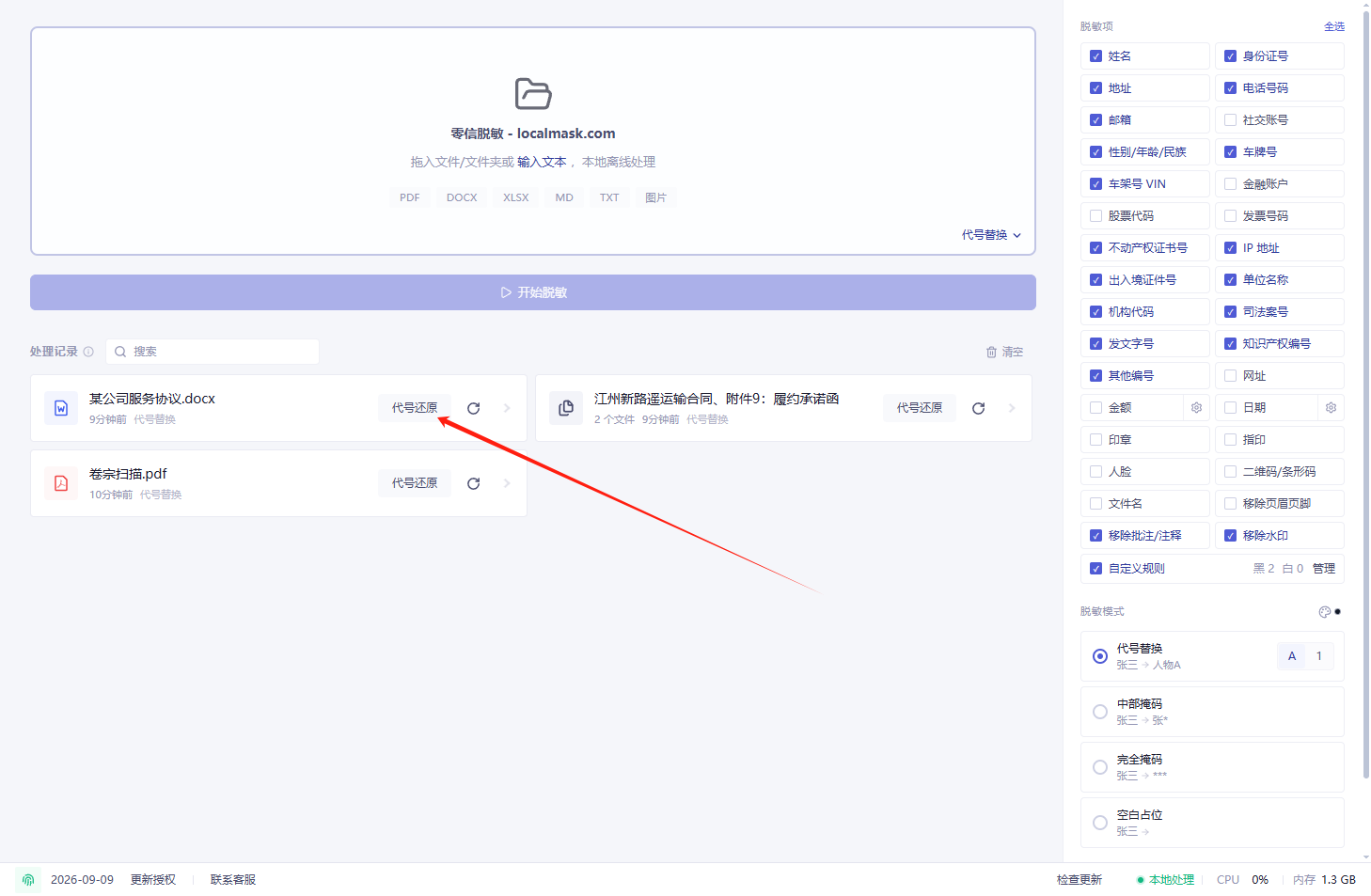
- 从首页项目进入:在首页项目列表中,找到当时用于脱敏的项目,点击该项目的「代号还原」。
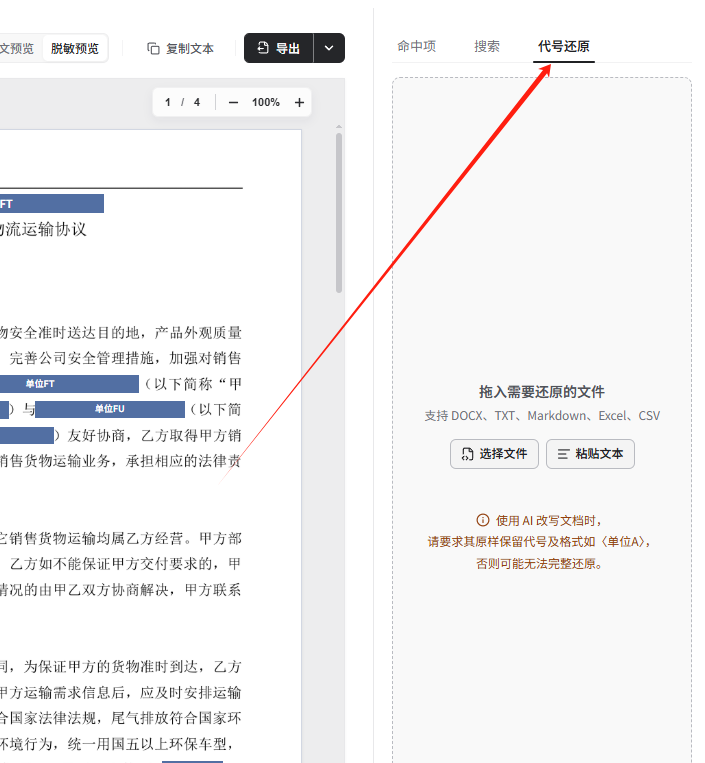
- 从文档审阅页进入:打开当时用于脱敏的项目,在文档审阅页右侧切换到「代号还原」。
- 导入代号表进入:项目已删除但保存了此前导出的代号表,或收到同事提供的脱敏材料及配套代号表时,在首页点击「导入代号表还原」,导入对应的 XLSX 代号表。
- 01
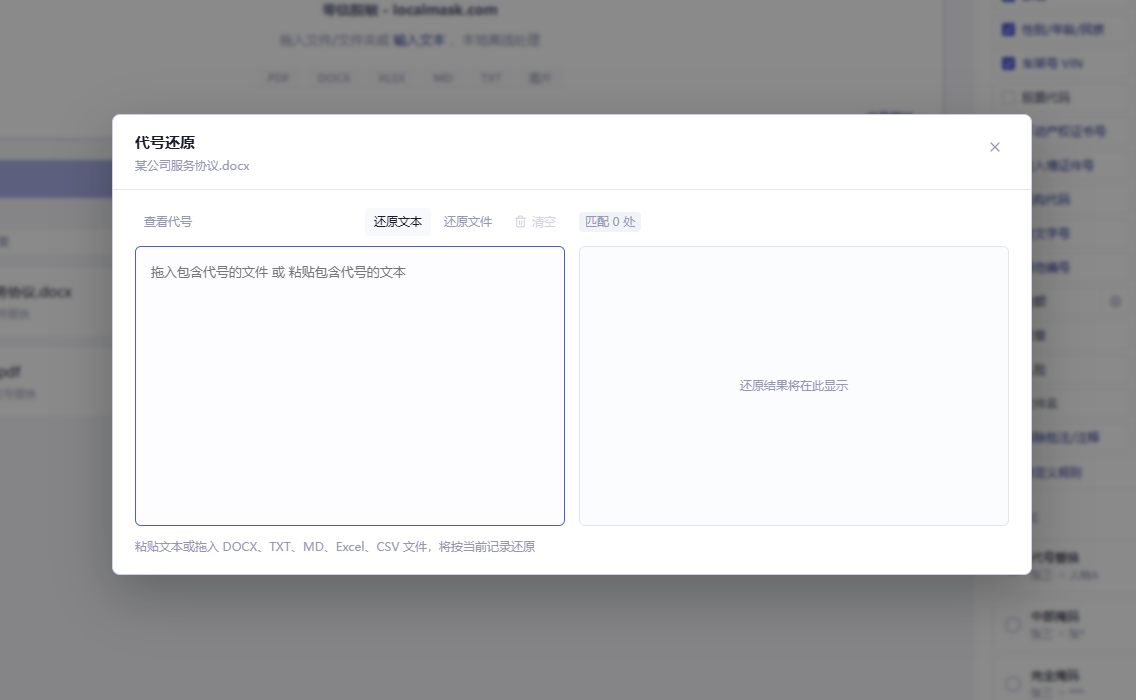
进入还原窗口或面板后,点击「选择文件」或拖入 AI 返回的文件,支持 DOCX、TXT、Markdown、Excel 和 CSV;还原文本时,点击「粘贴文本」并粘贴内容。
- 02
文件还原后,选择保存位置;文本还原后,复制结果。检查还原后的内容,再继续使用。
对于 AI 生成的修订稿或批注稿,还原时会保留修订和批注,并将其中的代号换回真实信息。原件中的页眉、页脚或水印等,也可以通过原项目恢复。
外观设置
在 App 首页右侧栏底部找到“外观”,点击当前选项,选择“系统”“浅色”或“深色”。在审阅页,通过底部状态栏的“外观”切换。
默认选择“系统”,随电脑的浅深主题自动切换。“浅色”和“深色”固定使用对应外观。选择自动保存在本机,下次打开 App 时继续使用。外观切换改变界面配色,文档和图片保持原色。
性能设置
零信脱敏针对不同平台和设备配置进行了本地性能优化,部分设备还可启用硬件加速,进一步提升处理速度。
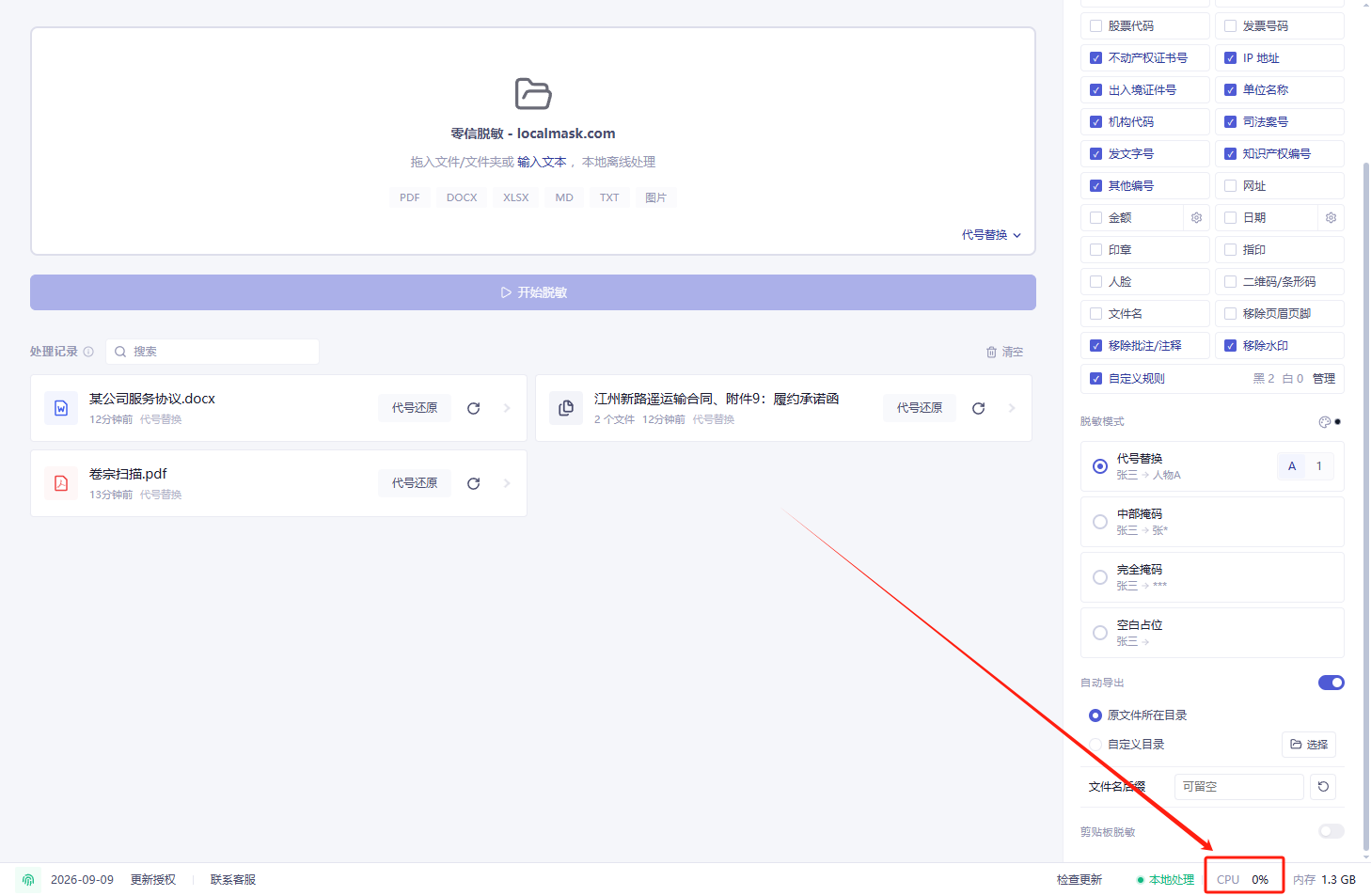
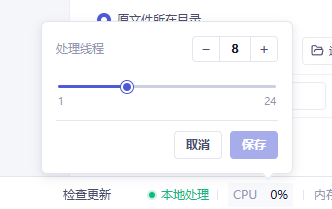
点击软件右下角的 CPU 可调整处理线程数;拥有显卡的设备还可在此勾选开启 GPU 加速。
大型文档处理能力
零信脱敏支持处理千页乃至万页级大文档。处理耗时取决于文档内容和设备性能,可参考以下实测规模与影响因素。
支持处理千页乃至万页级大文档。内部测试中,在测试设备上处理一份 1000 页文档约需 3–4 分钟;已有用户实际处理约 8000 页的 Word 文档,耗时 40 余分钟。
实际耗时会受电脑配置、文件类型、页面复杂度、扫描质量、图片数量和命中项数量影响。
我们会持续优化大型文档的处理性能与审阅体验。
使用场景
零信脱敏面向法律、金融、风控、审计、医疗、外贸、招投标、采购、政务及企业办公等高敏感业务,持续针对不同领域的专业材料优化识别能力。
目前,零信脱敏已服务于央企和行业龙头企业的法务部门,以及律师事务所、银行、税务师事务所、三甲医院等机构,并应用于公益项目与社工服务场景。产品已在中国、美国、德国、英国、印度、瑞士、波兰、罗马尼亚、尼日利亚、匈牙利和列支敦士登共 11 个国家投入使用。
用于银行流水、账户及卡号、交易明细、授信资料、审计底稿、财务报表和风控合规材料在外发、归档或 AI 分析前脱敏。
用于专利申请、授权公告、作品登记和软件著作权等材料在提交 AI 分析、外部协作或公开流转前识别并脱敏相关编号。
面向中英文合同、商业发票、装箱单、提单、采购订单及客户、供应商资料,在对外发送、翻译或提交 AI 处理前,识别并脱敏其中的联系人、联系方式、地址、企业名称和账号等敏感信息。
用于内部报告、审批材料、协作文件、归档材料在流转前完成敏感信息处理。
用于员工档案、简历、薪资绩效、发票报销、工资表和财务表格。
用于招标文件、投标文件、采购文件、标书、供应商资料、报价表和评审材料在外发、归档、AI 分析或内部流转前脱敏。
把合同、报告、截图、聊天记录或表格提交给 AI 前,先在本机处理其中的敏感信息。
面向体检报告、病历、检查检验报告等医疗材料,在外发、共享或提交 AI 处理前,识别并脱敏其中的姓名、证件号、联系方式、病历号、就诊号、住院号及人脸等敏感信息。
用于申报材料、职称评审、调解材料等资料及信创终端办公场景,支持少数民族等敏感信息识别,在递交、协作或归档前完成本机脱敏和人工复核。
法律材料脱敏
法律材料是零信脱敏重点训练和持续优化的核心场景。核心中文实体识别模型针对合同、诉讼文书、卷宗、函件和证据材料进行了专项训练,重点识别复杂上下文中的姓名、机构和地址;证件号码、联系方式、司法案号等由相应识别能力覆盖。
零信脱敏面向对识别准确率、数据本地性和完整处理流程有明确要求的律师、律所和企业法务,在本机完成识别、集中审阅、内容级脱敏、批量导出和代号还原。对于法律材料中引用的政策法规、公文等公开文件,可按需调整公共机关名称和发文字号的脱敏范围,减少过度脱敏对引用内容完整性和可读性的影响。除法律材料外,产品也适用于金融、医疗、财税、人事、外贸、招投标和政务等高敏感场景,并持续针对不同专业材料优化识别能力。
例如,使用代号替换时,将同一案件的一审、二审材料归入同一项目。同一姓名或机构名称跨文件保持相同代号,不因原告、被告身份或出现顺序变化而重新编号。
核心中文实体识别模型公开整体评测结果:完整独立测试集严格实体级 F1 为 98.25%,敏感信息覆盖率为 99.26%;正式基准评测集严格实体级 F1 为 97.48%,覆盖率为 99.04%。详细评测口径见识别准确率。
安全与隐私
本地处理与保存
文件的全部处理过程均在本机离线完成,所有文件数据和处理结果仅保存在本机。
- 原始文件副本、识别结果和审阅内容等项目数据以加密形式保存在本机。
- 导出支持处理的 Word / PDF 时,会处理可识别的文档属性,以及作者、批注人、修订人等元数据,减少正文之外的身份信息残留。
联网边界
软件的更新检查、下载均由用户手动触发,应用不会自动联网检查更新。检查更新时,应用会请求官网获取最新版本信息;下载更新时,通过网络获取安装包。
个人授权在本机离线激活。企业授权可选择离线授权或在线授权;在线授权验证会连接授权服务。
软件安全检测
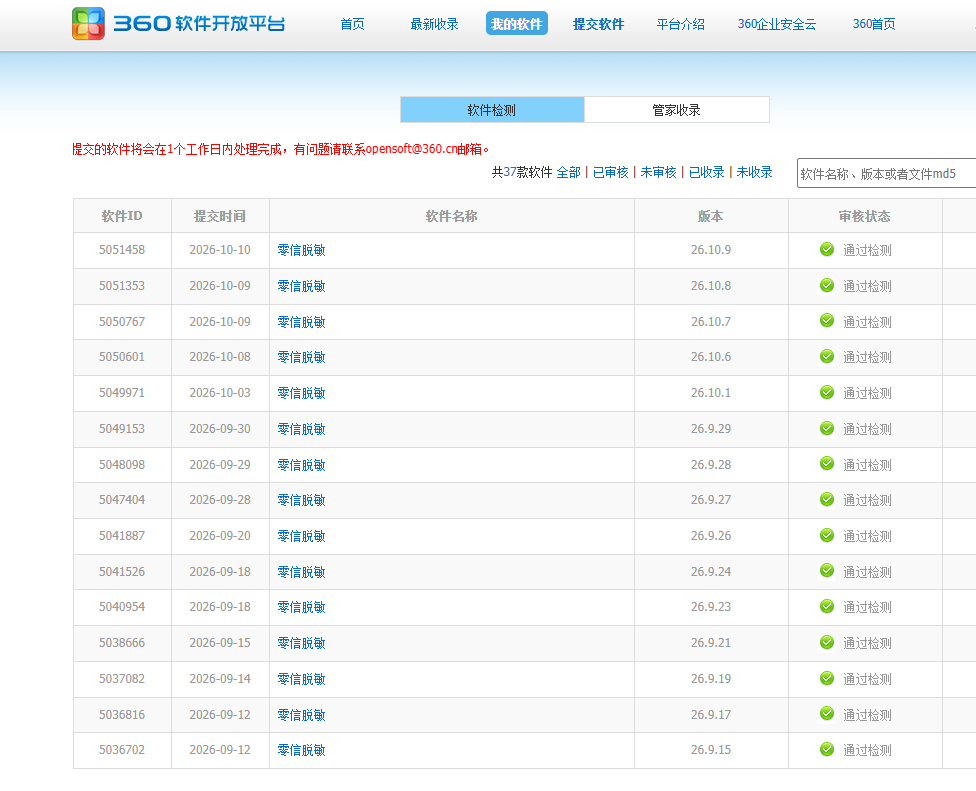
几乎每次发布新版本,我们都会将软件提交至 360 软件开放平台进行检测。
如何验证本地处理?
以下为可选的验证方法,正常使用软件无需执行这些步骤。
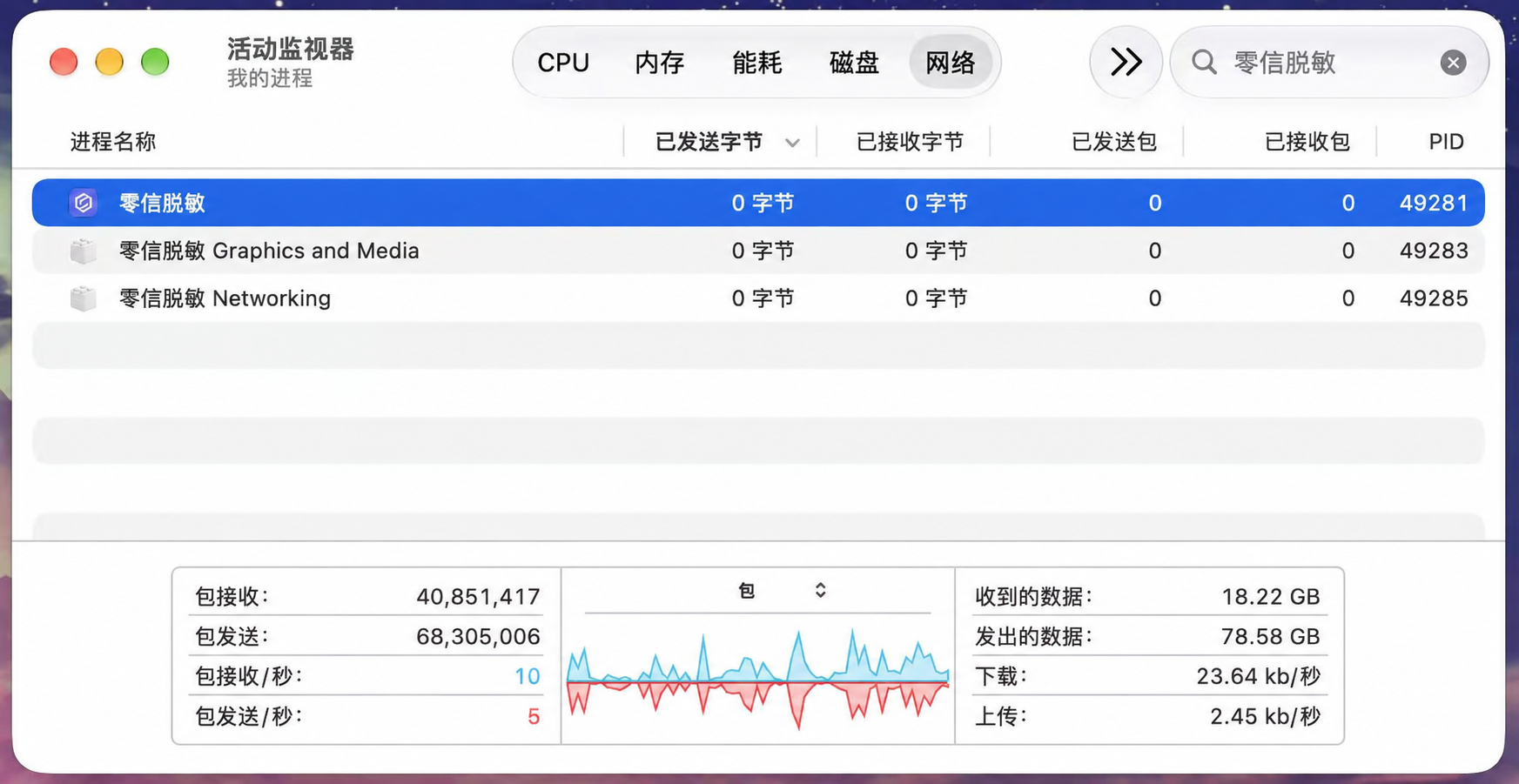
无论电脑是否联网,文件识别和脱敏都在本机完成,软件不会上传您的文件或处理内容。您可以按以下步骤,使用系统自带的网络监控工具查看软件处理文件时的网络活动。
在 Windows 中查看网络活动
Windows 自带的资源监视器可以按进程查看网络活动,无需安装其他软件。保持电脑联网,按以下步骤操作:
- 01
打开零信脱敏,按 Win + R,输入
resmon并回车,打开资源监视器。 - 02
进入“CPU”选项卡,在“进程”列表中找到
localmask.exe,勾选左侧复选框。 - 03
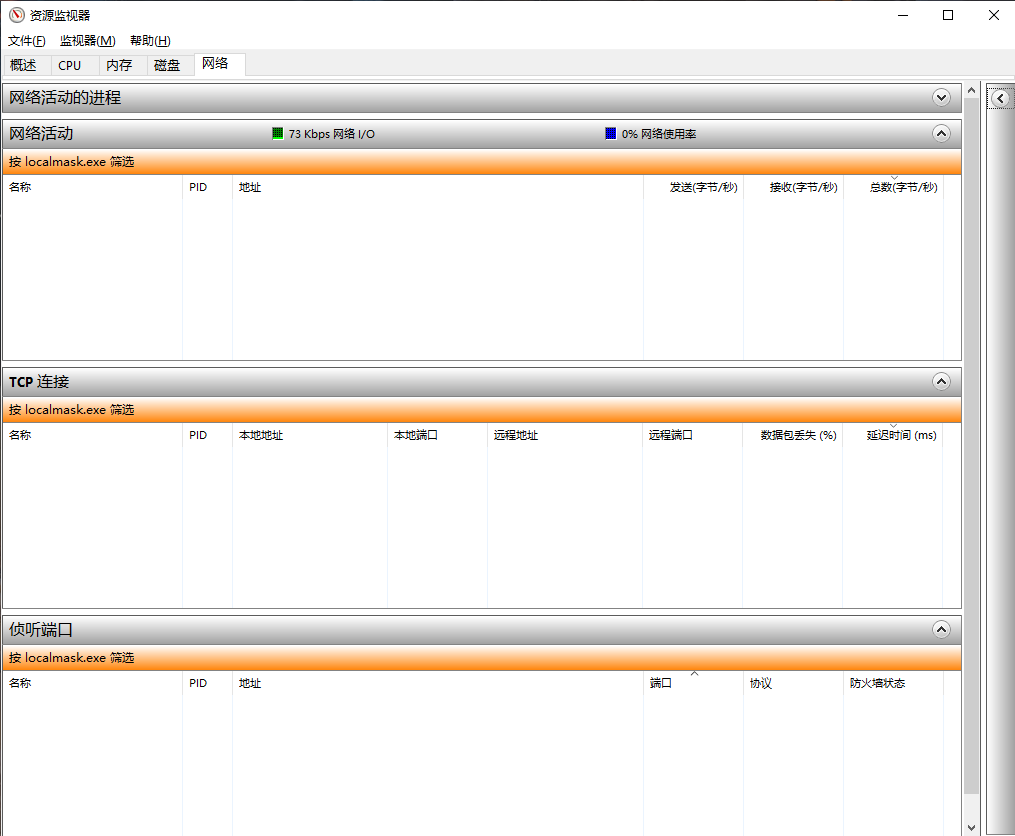
切换到“网络”选项卡,展开“网络活动”和“TCP 连接”,确认显示“按 localmask.exe 筛选”。
- 04
在零信脱敏中导入、识别、审阅并导出文件,观察筛选列表中的发送、接收及远程地址。列表为空时,表示资源监视器当前未显示该进程的对应网络活动或连接。
“有网络活动的进程”列表可能不显示没有网络活动的程序,因此先在“CPU”页选择进程。
在 macOS 中查看网络活动
macOS 自带的活动监视器可以查看各进程发送和接收的数据。保持电脑联网,按以下步骤操作:
- 01
打开零信脱敏,按 Command + 空格,搜索并打开“活动监视器”。
- 02
切换到“网络”选项卡,在右上角搜索“零信脱敏”;使用英文版时搜索“LocalMask”。
- 03
查看列表中的“已发送字节”和“已接收字节”,记录处理文件前的数值。
- 04
在零信脱敏中导入、识别、审阅并导出文件,观察相关进程的发送和接收数值是否增加。
与普通 PDF 编辑器的区别
普通 PDF 编辑器偏向手工标注、遮盖或编辑单个文件。
零信脱敏面向识别、审阅、脱敏、导出和代号还原的完整材料处理流程。
视觉遮挡后,底层文字可能仍可复制、搜索或提取。
强调内容级脱敏导出,对文本层和图像像素进行处理。
多文件、多页材料主要依赖人工逐项检查。
支持批量处理 PDF、Word、PPT / PPTX、Excel、CAD 图纸(DWG / DXF)、图片、扫描件和文本内容。
全部涂黑后上下文可读性下降。
代号替换保留人物、机构、地址等上下文关系,便于 AI 分析。
处理项分散,难以统一核对。
工作台集中呈现命中项、类别、原文位置和导出状态。
平台、安装与授权
前往官网下载区,按电脑系统选择安装包。系统版本与内存要求见系统要求。
Windows 安装
- 01
在官网下载区点击「下载 Windows EXE」,下载 Windows x64 安装包。
- 02
双击下载的
.exe安装包,按安装向导选择安装位置并完成安装。 - 03
从开始菜单打开「零信脱敏」,进入软件首页。
提示“Windows 已保护你的电脑”怎么办?
零信脱敏 Windows 安装包已进行数字签名,用于验证发布者身份和文件完整性。Microsoft Defender SmartScreen 还会根据发布者和安装包的信誉进行判断。新版本刚发布、下载记录较少时,仍可能出现“无法识别的应用”提示。
确认安装包来自零信脱敏官网后,点击「更多信息」,核对应用和发布者信息,再点击「仍要运行」继续安装。
如果没有「仍要运行」按钮,或明确提示病毒、恶意软件,请暂停安装并联系官网客服。单位管理的电脑请联系管理员确认安装策略。
macOS 安装
- 01
打开苹果菜单中的「关于本机」查看芯片:Apple 芯片选择 macOS Apple Silicon 版,Intel 处理器选择 macOS Intel 版,在官网下载对应安装包。
- 02
打开下载的
.dmg文件,将「零信脱敏」拖入「应用程序」文件夹。 - 03
在「应用程序」中打开「零信脱敏」。首次打开时,按系统提示确认打开,进入软件首页。
可以开发票吗?
可以。购买后,将订单信息和发票抬头发送给官网客服即可。
系统要求
普通办公电脑即可使用,无需独立显卡或 CUDA。
Windows 10 64 位,x64,双核四线程 CPU,4GB 内存。
Windows 10/11 64 位,四核八线程 CPU,8GB 以上内存。
macOS 12 Monterey 及以上,4GB 内存。
8GB 以上内存;处理大文档、高清扫描件或大量图片时建议 16GB 以上。
x86_64 或 ARM64 / aarch64 桌面 Linux,建议 4GB 以上内存。
8GB 以上内存;正式采购前建议在目标发行版和桌面环境确认。
不要求独立显卡或 CUDA。
普通集成显卡即可使用。
国产系统适配与认证
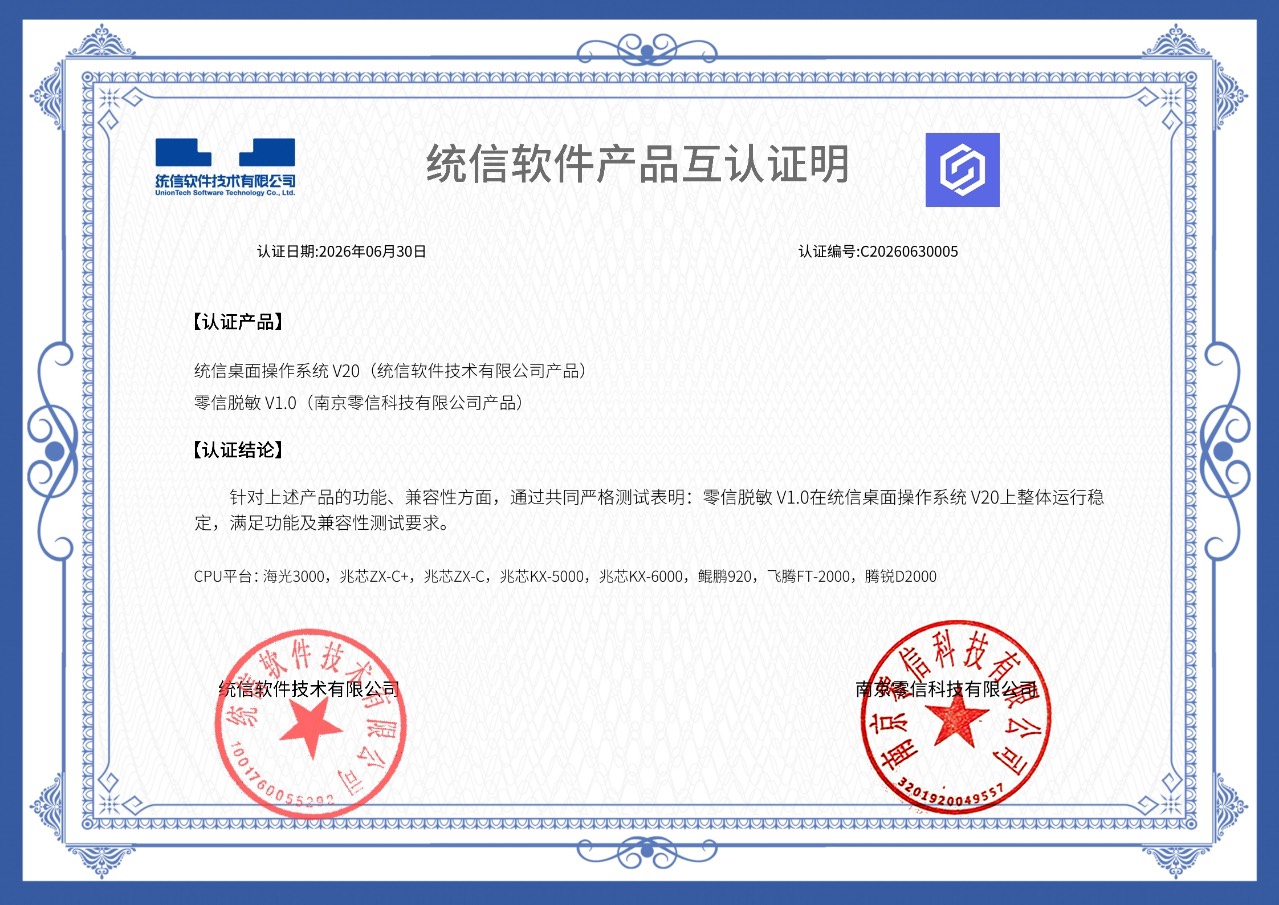
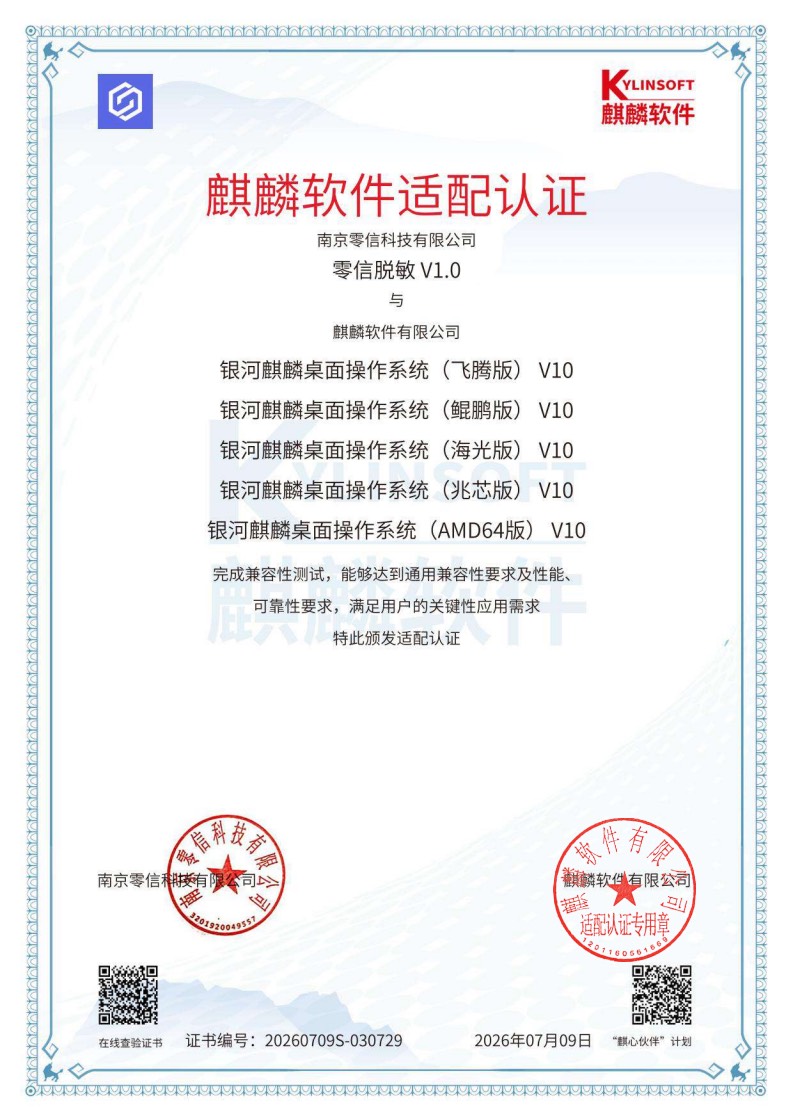
零信脱敏 V1.0 已获得统信软件产品互认证明和麒麟软件适配认证,通过相应桌面操作系统的兼容性测试。
统信桌面操作系统 V20
通过功能与兼容性测试,整体运行稳定,满足测试要求。认证 CPU 平台包括海光 3000、兆芯 ZX-C+、兆芯 ZX-C、兆芯 KX-5000、兆芯 KX-6000、鲲鹏 920、飞腾 FT-2000、腾锐 D2000。
认证日期:2026 年 6 月 30 日;认证编号:C20260630005。
银河麒麟桌面操作系统 V10
已完成飞腾版、鲲鹏版、海光版、兆芯版、AMD64 版的兼容性测试,达到通用兼容性要求及性能、可靠性要求,满足用户的关键性应用需求。
认证日期:2026 年 7 月 9 日;证书编号:20260709S-030729。
如需获取统信或麒麟安装包,可前往官网首页,点击“下载 Linux / 麒麟 / 统信”,根据 CPU 架构选择 ARM64 或 x64 版。不确定如何选择时,可联系客服,提供操作系统版本与 CPU 型号,确认对应安装包及目标环境。
企业授权
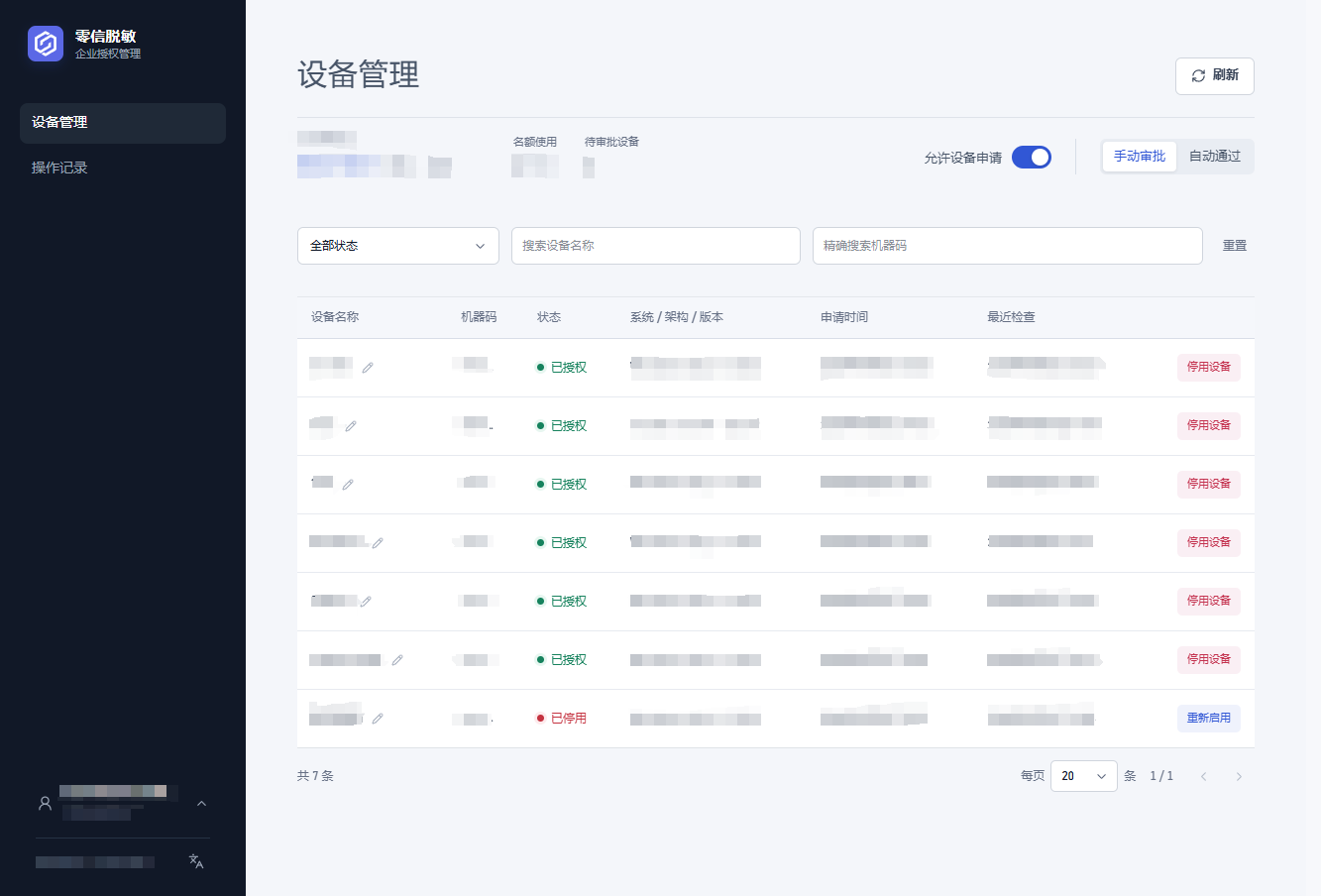
零信脱敏支持 Windows、macOS 和 Linux 的静默部署,以及面向团队和组织的批量部署与统一授权管理。Windows 提供适合集中部署的 MSI 安装包;macOS 和 Linux 可通过脚本或企业设备管理工具部署。企业管理员可统一查看授权名额和设备状态,批量审批设备申请,停用或重新启用设备。人员离职或设备发生变化时,可回收并重新分配授权名额。
持续维护与问题响应
零信脱敏自发布以来,已迭代 130 多个版本,采用快速迭代、持续交付的更新机制。用户反馈由研发团队直接跟进,常规产品问题通常会在收到反馈后的 2 个工作日内完成修复、回归验证并发布,无需等待固定的大版本周期。
围绕识别准确率、专业材料适配、文档处理能力和使用体验持续改进。
支持在软件内检查更新升级,点击底部“检查更新”即可,无需每次前往官网重新下载安装。
常见问题
可以免费试用吗?试用额度不够或效果不理想怎么办?
可以。下载安装后即可免费试用,试用过程也可全程离线完成。企业用户或需要使用更多真实业务材料进行评估的团队,可联系客服申请增加试用额度。若识别效果或使用体验未达到预期,也可以向客服反馈具体场景和问题,我们会协助分析优化产品。
购买后可以永久使用吗?处理次数或文件数量有限制吗?
购买永久授权后,已授权版本可永久使用,激活后不限制处理次数或文件数量。
支持离线(脱机)使用吗?能否在内网或断网环境使用?
支持。联网或离线时,识别、审阅、脱敏、导出及代号还原均在本机完成,也可在内网环境中使用。
原始文件会上云吗?
不会。软件不会将原始文件、识别结果、项目数据、脱敏配置或代号对应关系上传至本公司或任何第三方服务器。
适合在把资料交给 AI 工具前使用吗?
适合。先在零信脱敏中处理并核对材料,再将脱敏后的内容交给 DeepSeek、豆包、Kimi、ChatGPT、Claude、Gemini 等 AI 工具分析。AI 生成的报告中包含脱敏代号时,可在本机还原为真实信息。
零信脱敏适合法律行业使用吗?
适合。零信脱敏支持合同、诉讼文书、卷宗、函件和证据材料等法律文件,可识别姓名、机构、地址、证件号码、联系方式和司法案号等敏感信息,并在本机完成识别、审阅、脱敏和导出。产品同时适用于金融、医疗、财税、外贸、招投标和政务等其他高敏感场景。
零信脱敏是否针对法律材料进行专项训练?
是。核心中文实体识别模型针对合同、诉讼文书、卷宗、函件和证据材料等法律材料进行了专项训练与持续优化,重点提升复杂法律上下文中姓名、机构和地址等敏感信息的识别能力;产品同时覆盖司法案号等专业编号。
什么情况下更适合选择零信脱敏?
当你需要正式处理合同、诉讼文书、卷宗、证据材料或其他高敏感文件,并重视公开准确率指标、全程本地处理、人工可审阅、内容级脱敏、批量处理、项目本机保存和代号还原时,适合选择零信脱敏。产品面向律师、律所、企业法务及金融、医疗、财税、外贸、招投标和政务等专业场景。
项目会自动保存吗?
会。处理结果和审阅状态会自动加密保存在本机。后续可直接从首页「项目列表」打开对应项目,继续审阅、调整和导出。
支持哪些文件和材料?
支持 PDF、Word(DOC / DOCX / WPS / RTF)、PPT / PPTX 演示文稿、Excel(XLSX / XLS / XLSM / ET)、CSV、CAD 图纸(DWG / DXF)、TXT、Markdown、扫描件和图片。支持批量选择文件,也可拖入整个文件夹;从文件夹导入时会递归处理其中的受支持材料。
Word 或 PDF 中插入的证件、合同插图等,需要单独提取吗?
不需要。直接导入 Word 或 PDF 文件即可,软件会一并识别处理文档中的图片及文字内容,无需将图片单独提取出来处理。
文件名、文件夹名、工作表名、页眉页脚和水印可以处理吗?
可以。文件名、文件夹名和 Excel 工作表名脱敏;按需移除 Word 页眉页脚、PDF 常见水印及 Word / PDF 批注和注释。
识别准确率如何?
核心中文实体识别模型在完整独立测试集上的严格实体级 F1 为 98.25%,敏感信息覆盖率为 99.26%;正式基准评测集上的严格实体级 F1 为 97.48%,敏感信息覆盖率为 99.04%。实际效果会受文件清晰度、版式和内容影响。
脱敏后能保留原始版式吗?
导出原格式脱敏版时,保留源文件的主要结构和版式。DOC、WPS、RTF 文件导出为 DOCX,XLS、XLSM、ET 文件导出为 XLSX;PPT、PPTX 演示文稿导入后转换为 PDF 供审阅,脱敏后导出 PDF。也可按用途导出便于查看和归档的 PDF、按原页面布局排版的 Word、适合交给 AI 分析的 Markdown,或纯文本 TXT。
支持将 PDF 离线转为 Word 吗?
支持。导入 PDF,选择“仅提取文字”,处理后导出 Word(DOCX);也可先脱敏再导出。转换全程在本机完成。
支持关闭所有脱敏项,只提取图片或扫描 PDF 中的文字内容吗?
支持。零信脱敏内置高精度离线 OCR。只需识别提取文字、不需要脱敏时,点击软件右上角的“仅提取文字”即可。
扫描 PDF 文件太大,无法上传 AI 怎么办?
可导出脱敏 Markdown 或 Word(DOCX)。Markdown 文件更轻,适合直接交给 AI 分析;Word 按原页面布局排版。需要减小扫描版 PDF 的体积时,可在导出时选择高压缩,方便上传和分享。
零信脱敏能处理多大规模的文档?
支持处理千页乃至万页级大文档。内部测试中,在测试设备上处理一份 1000 页文档约需 3–4 分钟;已有用户实际处理约 8000 页的 Word 文档,耗时 40 余分钟。实际耗时会受电脑配置、文件类型、页面复杂度、扫描质量、图片数量和命中项数量影响。
是简单遮挡,还是内容级脱敏?
软件对选定的敏感内容进行内容级脱敏,处理对应的文本层和图像像素,并导出脱敏副本。
脱敏后是否还需要人工检查?
需要。软件用于辅助识别和脱敏处理,用户应在导出前审阅命中项,确认范围和结果符合业务要求。
印章可以怎样脱敏?
在印章右侧的设置中,可选择“整章脱敏”“仅脱敏印章文字”或“擦除印章”。仅脱敏印章文字时,保留印章边框和图案;擦除印章时,保留与印章重叠的文字。审阅处理结果后导出。
扫描 PDF、旋转图片和手写签名能处理吗?
支持。软件内置离线 OCR,可在断网或内网环境中识别扫描件、图片页 PDF 和常见方向旋转图片,并在本机完成敏感信息识别、脱敏和代号替换;也支持识别其中的手写签名。低清晰度、复杂背景、倾斜变形或笔迹可能影响识别效果。
需要密码打开的 PDF、Word 和 Excel 能处理吗?
可以。输入正确密码后,在本机完成脱敏。密码在本机验证和使用。
Word 标注版和脱敏版有什么区别?
脱敏版用于最终交付;标注版仅供内部复核,保留敏感原文并通过高亮和批注标示内容,不能直接对外发送。
Excel 可以如何审阅?
可查看并调整识别结果;点击列标可设置整列脱敏或整列忽略。也可选择工作簿、工作表或指定列,使用关键词或正则表达式搜索并批量脱敏匹配内容。整列忽略用于调整已完成的识别结果。使用代号替换时,也支持在本机还原 Excel 和 CSV 中的代号。
Excel 可以提前指定列名,跳过识别来加速吗?
可以。处理大型 Excel 或 CSV 前,在首页“自定义规则”中选择“表格规则 → 匹配整列”。需要统一脱敏的列加入黑名单并选择标签,表头下方的数据直接脱敏,跳过内容识别,节省识别时间;不需要脱敏的列加入白名单,保留原值并跳过内容识别。未匹配列继续自动识别。项目内修改“匹配整列”规则用于后续新增文件。 查看大型 Excel / CSV 按列脱敏与加速说明
自定义规则支持哪些方式?
支持文本、表格和图形规则。文本规则对所有支持的文件类型生效,表格规则仅对 Excel / CSV 生效;内容和表头均支持固定文本、通配符和正则表达式;黑名单匹配的内容脱敏,白名单匹配的内容不脱敏。表格规则支持匹配单元格内容、限定指定列或匹配整列;文本规则还可指定替换代号。将框选的 Logo、图标等特定图案加入黑名单后,后续文件可自动匹配并脱敏。
如果不同类型的文档需要使用不同的规则,怎么处理?
同一项目可以同时处理表格、Word、PDF 等文件,并统一管理代号。文本规则对所有支持的文件类型生效;表格规则仅对 Excel / CSV 生效,支持匹配单元格内容、限定指定列或匹配整列。后续材料继续添加到同一项目,自动沿用已有规则和代号。规则也支持导出和导入,便于完善和共享。 查看表格规则配置示例
是否支持代号替换和还原?
支持。使用代号替换保留上下文关系后,可通过对应的项目或导出的代号表,在本机将代号还原为真实信息。 查看代号还原说明
AI 输出的是另一份新文档,还能还原代号吗?
可以。AI 分析、改写或生成新文档后,只要原样保留代号及括号,就可以使用对应的项目或代号表还原。 查看代号还原说明
网站内容使用声明
本网站内容仅供了解零信脱敏(LocalMask)产品用途、功能范围、购买入口和使用方式。未经南京零信科技有限公司明确许可,不得将本网站的产品截图、界面设计、文案、图形、品牌资产或页面结构用于训练、微调、检索增强、生成、复刻、改编竞争性产品、相似软件界面、营销页面或衍生设计。