
如何批量脱敏 Excel 表格
用零信脱敏批量处理 Excel 和 CSV,通过表格规则匹配单元格内容、指定列或整列,审阅后导出脱敏副本。
如何批量脱敏 Excel 表格
这篇适合你手上有一批 Excel 或 CSV 表格,比如工资表、客户名单、供应商清单、报价表、采购台账、业务导出数据,需要发给外部、跨部门流转或交给 AI 分析。
Excel 脱敏的重点不是“找几个词替换掉”,而是按列、按工作表、按文件批量检查。
第一步:导入 Excel,并选择脱敏类别和脱敏模式
在首页添加 XLSX、XLS、XLSM、ET 或 CSV 文件,可与 PDF、Word 一起处理;如果是多张表,建议一次导入同一批业务文件,方便统一审阅。
如果 Excel 设有打开密码,点击文件旁的锁形图标,输入正确密码后开始脱敏。密码在本机验证和使用。
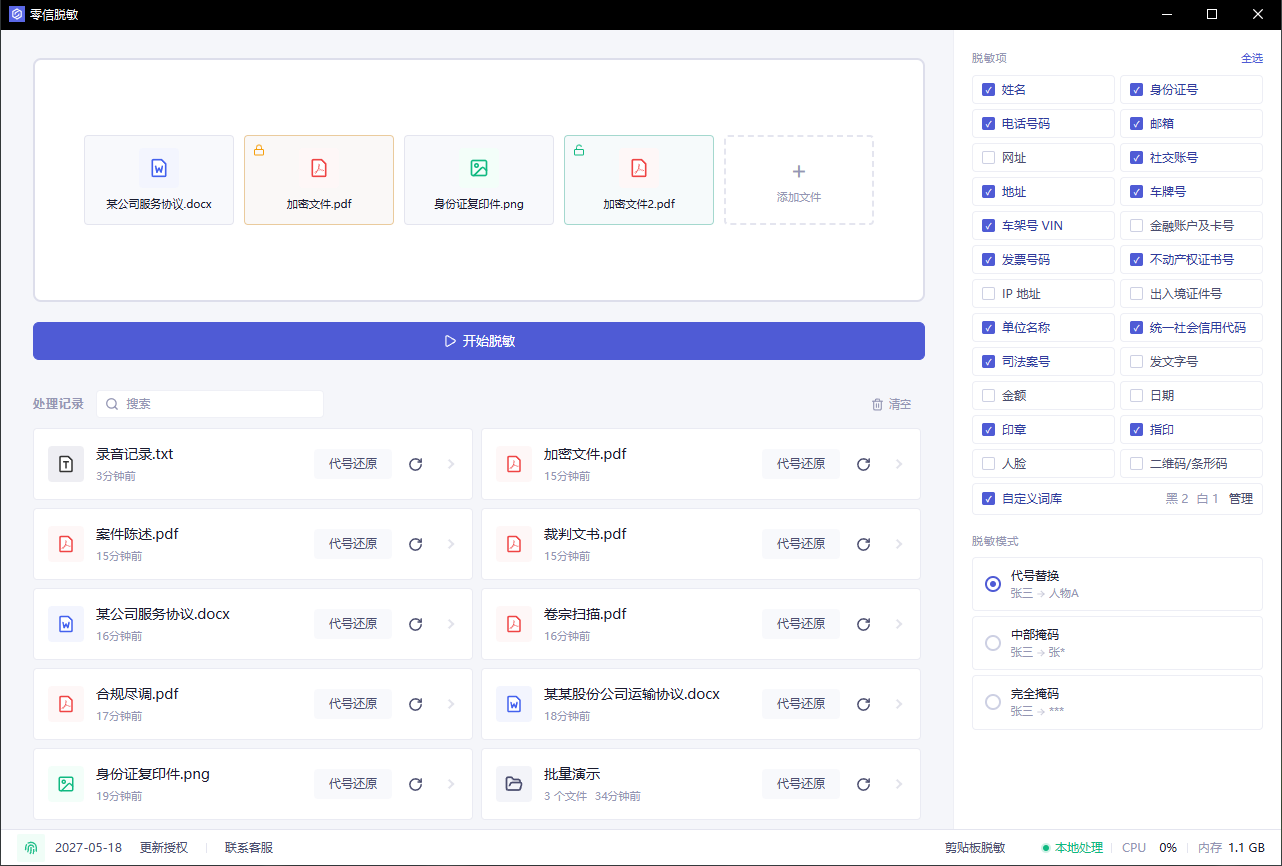
右侧类别建议这样选:
- 员工、客户、供应商表:姓名、电话号码、邮箱、地址、单位名称
- 工资表、报销表:金额、日期、金融账户及卡号
- 客户名单:姓名、电话、邮箱、地址、单位名称
- 采购或报价表:供应商名称、金额、统一社会信用代码、发票号码
配置表格专用规则
文本规则对所有支持的文件类型生效;表格规则仅对 Excel / CSV 生效。同一项目可以同时处理表格、Word、PDF 等文件,并统一管理代号。
在首页“自定义规则”或项目内的“项目规则”中添加规则,将“适用对象”设为“表格规则”:
- 匹配单元格内容:选择固定文本、通配符或正则表达式,填写匹配内容,一行一条。
- 限定指定列:勾选“只在指定列中匹配”,填写“指定表头”。表头与内容分别选择匹配方式。
- 匹配整列:填写指定表头,黑名单整列脱敏,白名单整列跳过脱敏。
例如,只匹配“单位名称”列中的“华星科技有限公司”,选择“匹配单元格内容”,勾选“只在指定列中匹配”,指定表头填“单位名称”,内容选择通配符并填写 华星*司,标签选“机构”。操作配图见表格规则说明。
大型表格按列脱敏与加速
对于列名固定的大型 Excel 或 CSV,在开始处理前选择“表格规则 → 匹配整列”。填写一个列名或表达式,选择对应的表头匹配方式;黑名单选择标签,再保存规则。
例如,“客户姓名”列全部需要脱敏,选择黑名单,指定表头填“客户姓名”,标签选“姓名”。表头下方的数据直接按该标签脱敏,跳过内容识别,节省识别时间。
“产品类别”列需要保留时,选择白名单,指定表头填“产品类别”。该列从表头行起保留原值并跳过内容识别。未匹配的列继续自动识别。同一表头同时命中黑白名单时,白名单优先。
要保留财务表中的多个列名,可分别添加规则,也可选择表头正则表达式 ^(科目|科目编码|科目编号|凭证号|凭证编码)$。表头按整个单元格匹配;表头超出查找范围时,调整查找行数。
首页“自定义规则”管理全局规则,项目内独立管理项目规则。项目内修改“匹配单元格内容”规则会应用于已有表格;修改“匹配整列”规则用于后续新增文件。完整操作说明见匹配整列与加速。
选择脱敏模式
脱敏模式也在首页开始处理前选。Excel 批量脱敏通常建议:
- 姓名、客户名、供应商名:选代号替换,方便后续统计和 AI 分析。
- 手机号、身份证号、银行卡号:选中部掩码或完全掩码。
- 金额、日期:不要默认全部脱敏,先看业务是否需要保留分析价值。
如果导出后还要做统计,不建议把所有字段都改成星号。代号替换通常更适合表格分析。
第二步:检查自由文本列
Excel 里敏感信息不一定只在“姓名”“电话”这些列。它可能藏在:
- 备注
- 联系方式
- 收货信息
- 开票资料
- 项目说明
- 合同编号
- 客户简称
所以识别完成后,不要只确认表头,还要检查命中项里的实际内容,尤其是备注、说明等自由文本列。
第三步:按类别审阅命中项
进入审阅页后,看右侧“命中项”。如果一个字段在很多行重复出现,先确认它是否应该统一处理。
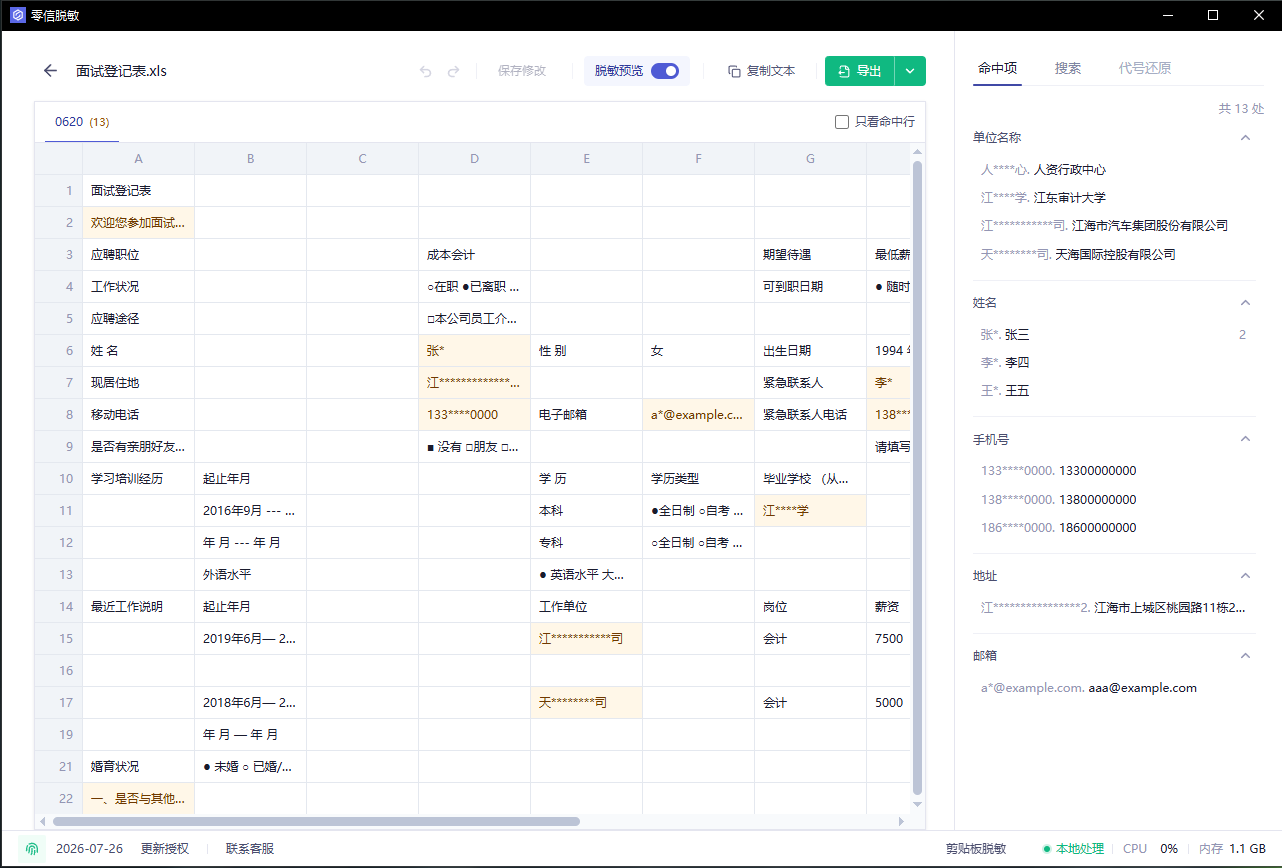
建议这样审:
- 先看姓名、电话、邮箱、身份证号。
- 再看单位名称、客户名、供应商名。
- 最后看金额、账号、发票号码、地址。
Excel 表格最容易漏的是自由文本列,比如“备注”“说明”“收货地址”。这些列要重点看。
第四步:按列搜索与批量脱敏
打开右侧「搜索」面板,从搜索框旁的下拉选择「工作簿」「工作表」或「A 列」「B 列」等指定列。输入客户名、员工姓名、供应商简称等关键词,或开启正则表达式按内容格式搜索。工作簿搜索覆盖当前文件的所有工作表,指定列搜索覆盖该列全部行。
检查结果后,点击「批量补标」,选择标签并确认,按当前模式脱敏匹配内容。已有标注的结果会跳过。例如,选择「备注」所在列,搜索客户简称,再批量脱敏该列中的匹配内容。
第五步:导出并抽查
XLS、XLSM、ET 文件导出为 XLSX。
导出后至少抽查这些位置:
- 每个工作表的前几行和最后几行。
- 备注、说明、地址、开票资料这些自由文本列。
- 公式列和筛选列是否还能正常使用。
- 同一个客户或员工是否使用了同一个代号。
- 原始姓名、手机号、客户名还能不能搜到。
如果表格要发给 AI,建议先用小样本测试:让 AI 读脱敏后的表格,看它是否还能理解字段含义和统计关系。