为什么给 PDF 画黑框不等于脱敏
教你检查 PDF 黑框是否只是遮挡层,并用零信脱敏导出真正处理过的副本。
为什么给 PDF 画黑框不等于脱敏
这篇适合你已经拿到一个“打了黑框”的 PDF,或者准备用 PDF 编辑器手动画黑框遮住姓名、电话、账号。先别直接外发,黑框经常只是视觉遮挡,底下的文字可能还在。
第一步:先做三个快速检查
打开这个 PDF,先检查:
- 鼠标拖选黑框附近,看看能不能复制出原文。
- 用 PDF 搜索原始姓名、手机号、公司名。
- 如果能编辑 PDF,尝试选中黑框,看它是不是一个单独对象。
只要其中任意一项能看到或搜到原文,就说明它不是可靠脱敏。
第二步:理解黑框的问题
PDF 页面不是一张简单图片。一个页面里可能同时有:
- 文字层
- 图片层
- 批注
- 表单
- 图形对象
- 透明遮罩
你看到的黑框,可能只是盖在文字上面的图形对象。人眼看不到,不代表原文已经从文件里删除。
第三步:把原文件导入零信脱敏
不要在已经乱画黑框的副本上继续补丁。更好的做法是回到原始 PDF,重新导入零信脱敏。
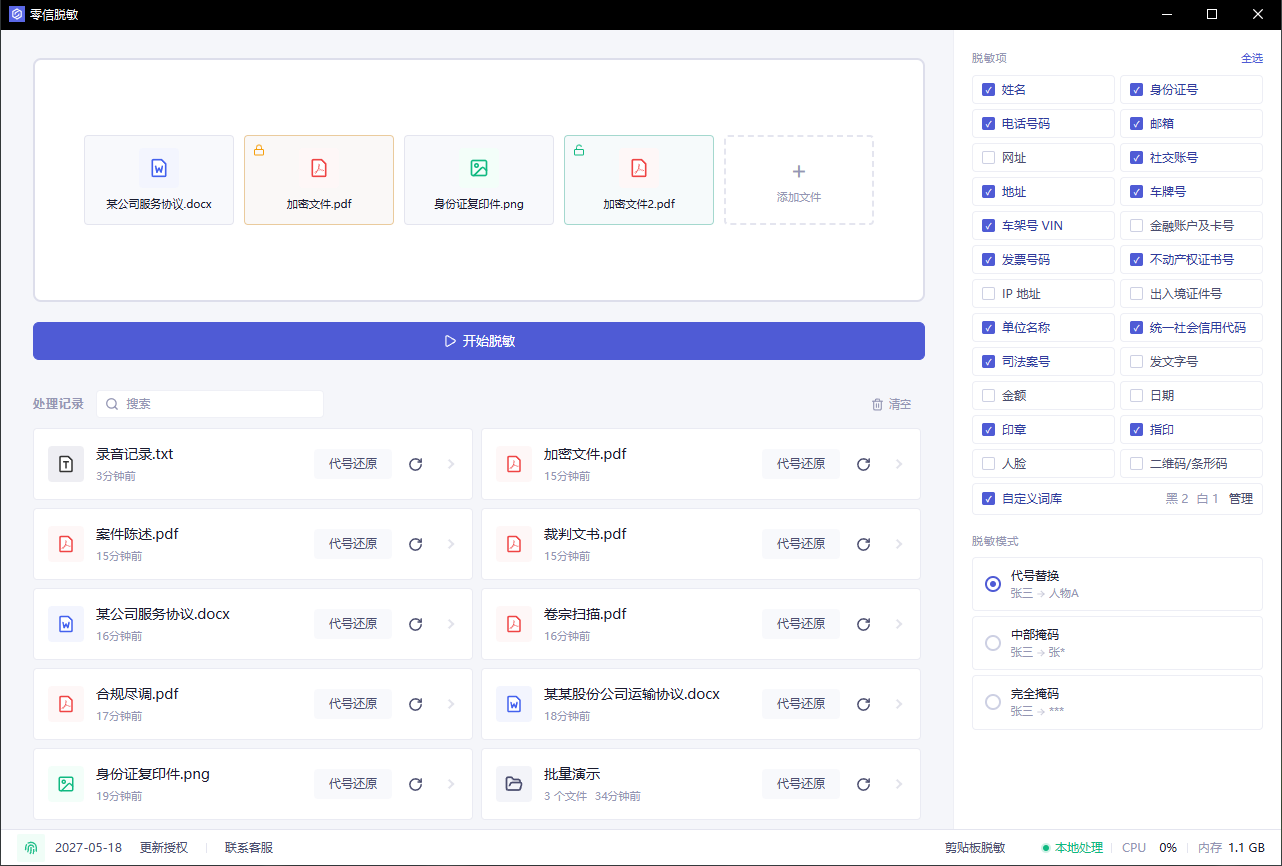
常见需要识别的类别:
- 姓名、电话、邮箱、地址
- 身份证号、证件号
- 单位名称、统一社会信用代码
- 金融账户及卡号
- 印章、人脸、二维码
- 黑名单中的客户名、项目名、内部代号
如果原文件已经找不到,也可以导入现有 PDF,但要更仔细检查黑框下方是否还有可提取文本。
第四步:审阅命中项,而不是手动画框
识别完成后,看右侧命中项。让每个需要处理的内容都成为可审阅的命中项,而不是靠手动画框凭感觉遮。
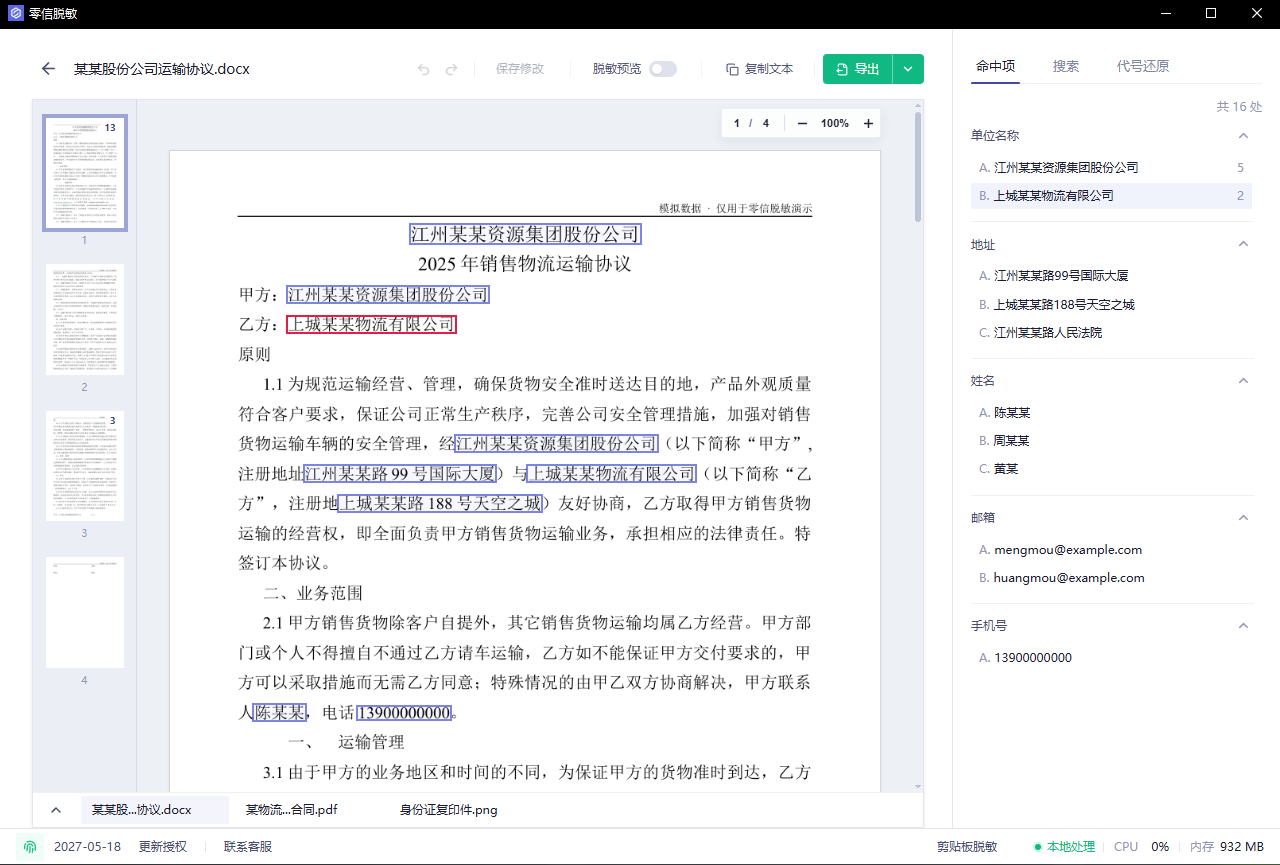
重点看:
- 黑框附近是否还有原文命中。
- 同一个姓名或公司名是否全文都命中。
- 页眉、页脚、批注、表格、签署页有没有漏。
- 扫描页和图片页是否也有视觉命中。
如果发现漏项,先补标,再导出。
第五步:用搜索验证原文是否还在
导出前,用搜索查你最担心泄露的原文。
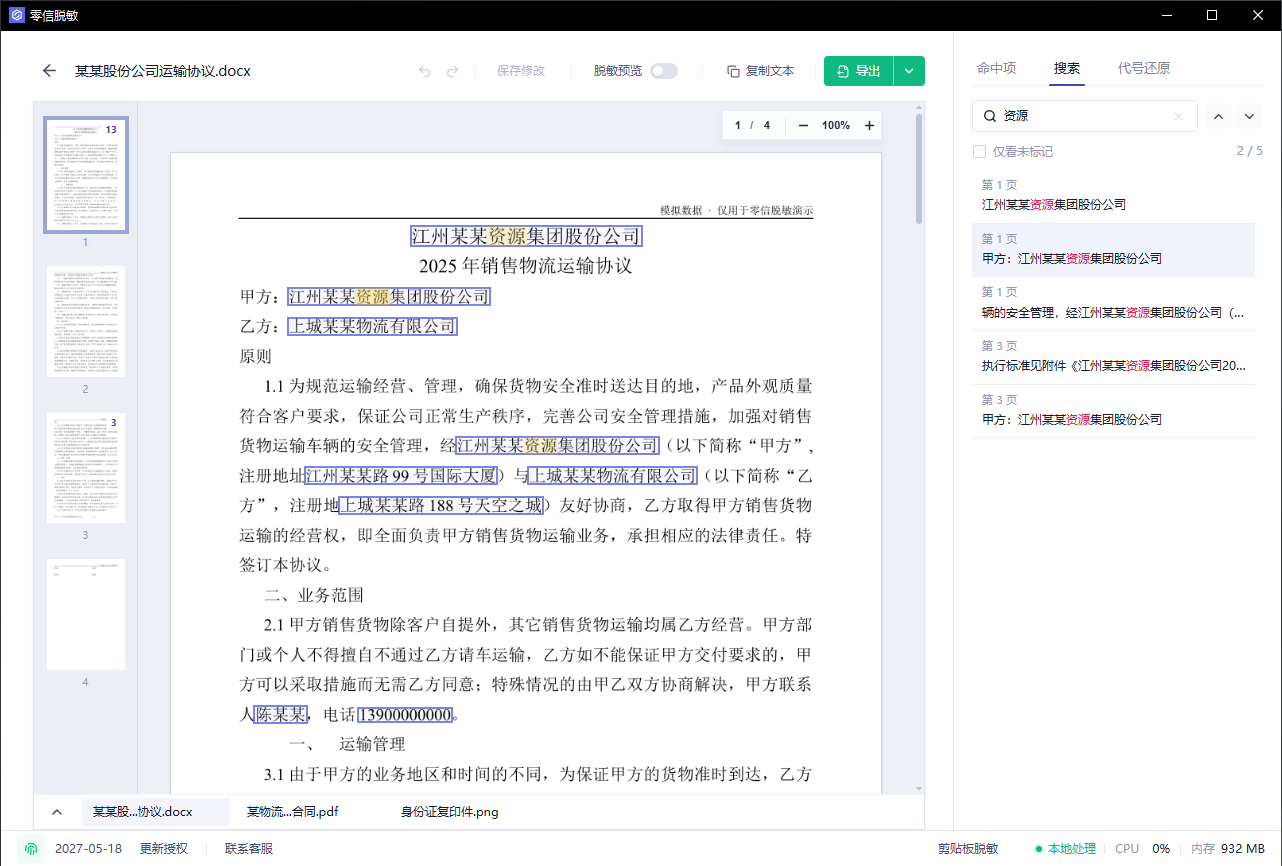
建议至少搜索:
- 原始姓名
- 手机号后四位
- 身份证号后四位
- 客户简称
- 合同编号或案号
如果搜索结果还定位到未处理内容,说明还不能导出。
第六步:看脱敏预览并导出副本
打开脱敏预览,看最终页面效果。
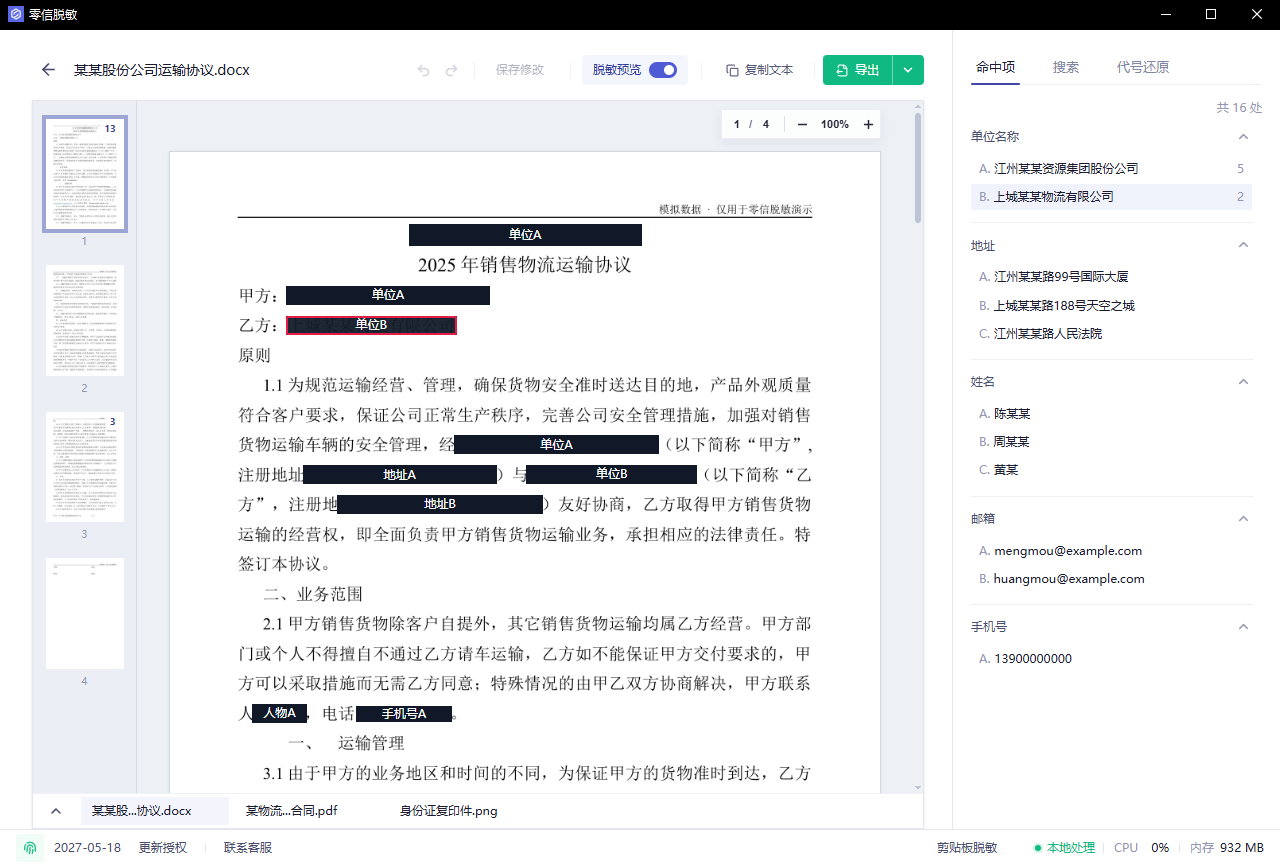
预览通过后导出脱敏副本。导出后再打开副本,重复第一步的检查:复制、搜索、换阅读器打开看。确认原文不再暴露,再发送。
什么时候可以用黑框
黑框可以用来做内部审阅标记,让处理人知道哪些区域要脱敏。但它不应该作为最终交付结果。最终发出去的应该是经过导出的脱敏副本,而不是只在页面上盖了一层黑色矩形的 PDF。